Hallo zusammen,
Ich habe mir vor Monaten ein eigenes Dashboard gebastelt mit einem eigenen Hintergrund. Nun ist es leider so, dass ich absolut vergessen habe, wie ich dieses Hintergrundbild in das Dashboard und in jede einzelne Ansicht bekommen habe.
Kann mir da eventuell jemand einen Tipp geben, wie ich das Hintergrundbild wieder ändern kann beziehungsweise wie ich es für jeden Abschnitt individuell gestalte
Vielen Dank im Voraus. Ich habe vorab im Forum gesucht, aber nichts dergleichen gefunden.
LG
Stefan
Hallo @Mirakuru,
 - lich willkommen im Forum!
- Dashboard bearbeiten auswählen.
- Oben rechts auf die drei Punkte klicken und Raw-Konfigurationseditor wählen
- ganz unten, am Schluss des Codes einfügen :
Die Bild-Datei, hier im Beispiel water.jpg, muss im Ordner www liegen.
                  name:
                    - color: white
            styles:
              card:
                - border-radius: 15px
                - height: 120px
                - transition: all 0.5s ease
              grid:
                - grid-template-areas: '"i" "n"'
                - grid-template-rows: 1fr auto
              name:
                - font-size: 18px
                - padding-bottom: 5px
              icon:
                - width: 60%
            tap_action:
              action: none
    cards: []
background: center / cover no-repeat url(/local/water.jpg)
4 „Gefällt mir“
Grüß dich @Mirakuru und willkommen in dieser Gemeinschaft. 

2 „Gefällt mir“
Vielen Dank für die schnelle Rückmeldung.
Danke zudem für den herzlichen Empfang.
2 „Gefällt mir“
Nich eine Frage 
Wie bekomme ich die Datei da rein?
Dafür brauchst du Samba share
Unter Home Assistant OS lässt sich Samba Share direkt installieren:
- Home Assistant öffnen.
- Einstellungen → Apps → App installieren aufrufen.
- Bei älteren Versionen heißt der Bereich Add-ons → Add-on-Store.
- Nach „Samba share“ suchen.
- App auswählen und Installieren anklicken.
- Unter Konfiguration einen eigenen Benutzernamen und ein sicheres Passwort eintragen.
- Diese Zugangsdaten sind unabhängig von deinem Home-Assistant-Konto.
- Nur benötigte Freigaben aktivieren, beispielsweise:
config für die Home-Assistant-Konfigurationbackup für Sicherungenmedia für Mediendateienshare für gemeinsam verwendete Dateien
- Konfiguration speichern.
- Unter Informationen die Optionen Beim Systemstart starten und Watchdog einschalten.
- App starten.
Offizielle Anleitung: Home Assistant – Samba Share
Zugriff unter Windows
Im Datei-Explorer in die Adresszeile eingeben:
\\homeassistant.local\config
Falls das nicht funktioniert, die IP-Adresse von Home Assistant verwenden:
\\192.168.x.x\config
Danach den in Samba Share eingerichteten Benutzernamen und das Passwort eingeben. Die IP-Adresse findest du unter:
Einstellungen → System → Netzwerk
Damit Windows die Freigabe erreichen kann, müssen Computer und Home Assistant mit demselben lokalen Netzwerk verbunden sein – in deinem Camping-Setup also beide mit dem TP-Link-Router.
Samba niemals durch eine Portweiterleitung aus dem Internet erreichbar machen. Die Freigabe sollte ausschließlich im lokalen Netzwerk bleiben. Für deinen Zweck würde ich nur config und gegebenenfalls backup freigeben. Die aktuelle App-Konfiguration ist in der offiziellen Samba-Dokumentation beschrieben.
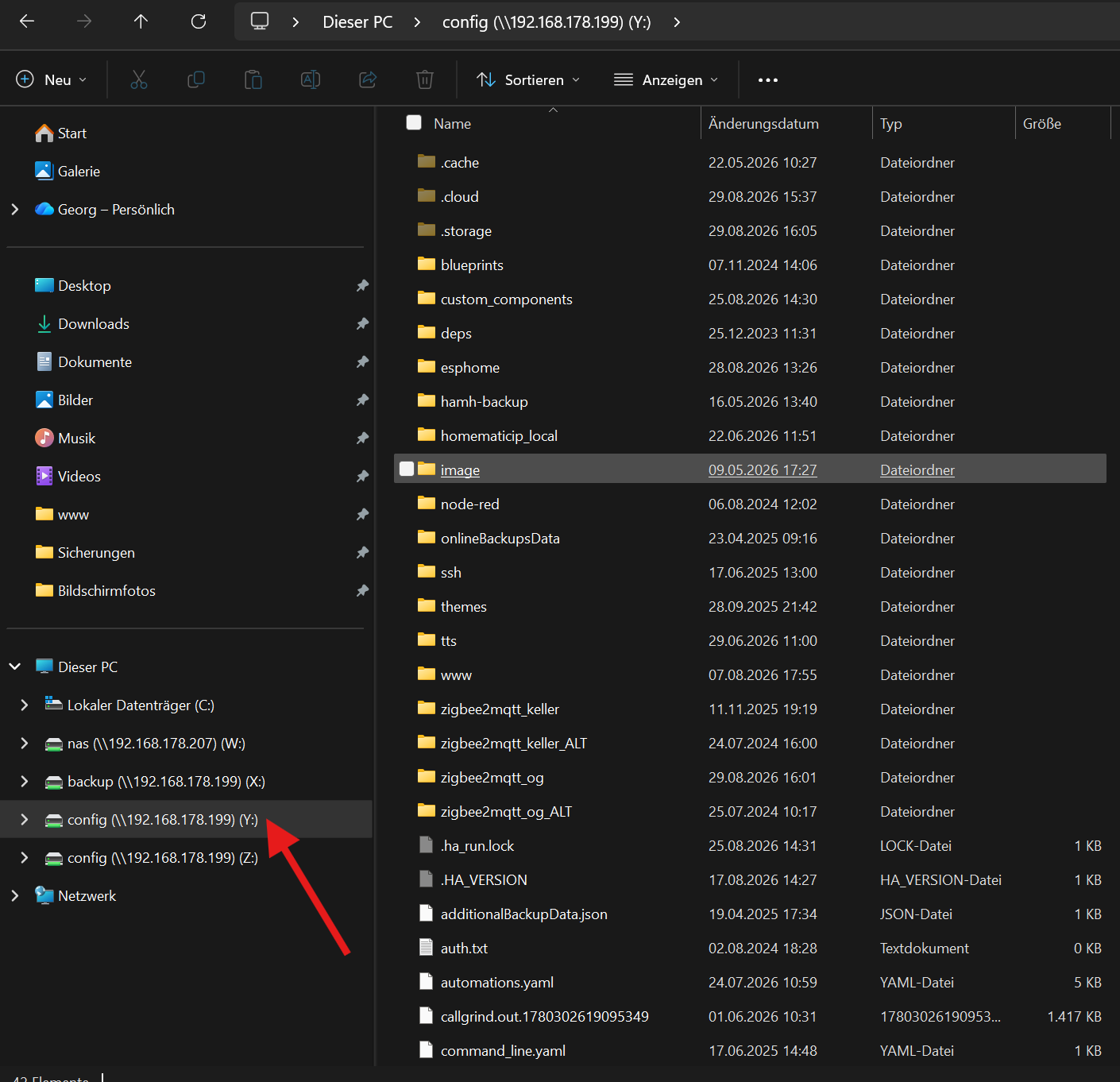
Ich habe auf meinem PC ein entsprechendes Netzaufwerk eingerichtet. Damit habe ich vollen Zugriff auf die Dateien zB. im Ordner www
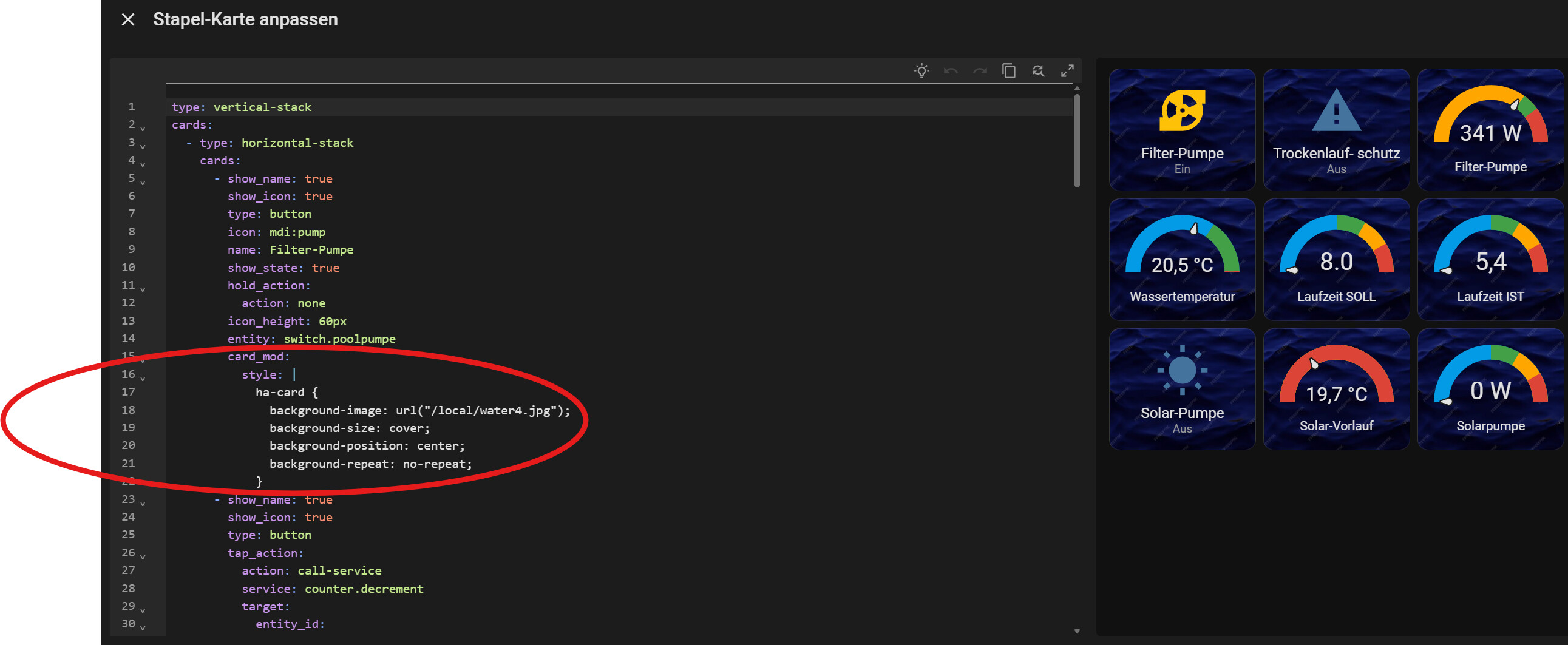
BTW - um den Hintergrund einzelner Karten zu setzen, habe ich Folgendes gemacht.
1 „Gefällt mir“