Dragino LWL02 LoRaWAN Water Leak Sensor optional mit Water Leak Cabel
Der LWL02 ist der Bruder vom LDS02 Türsensor und beide benutzen den gleichen Decoder und sind bis auf den eigentlichen Auslöser ziemlich identisch.
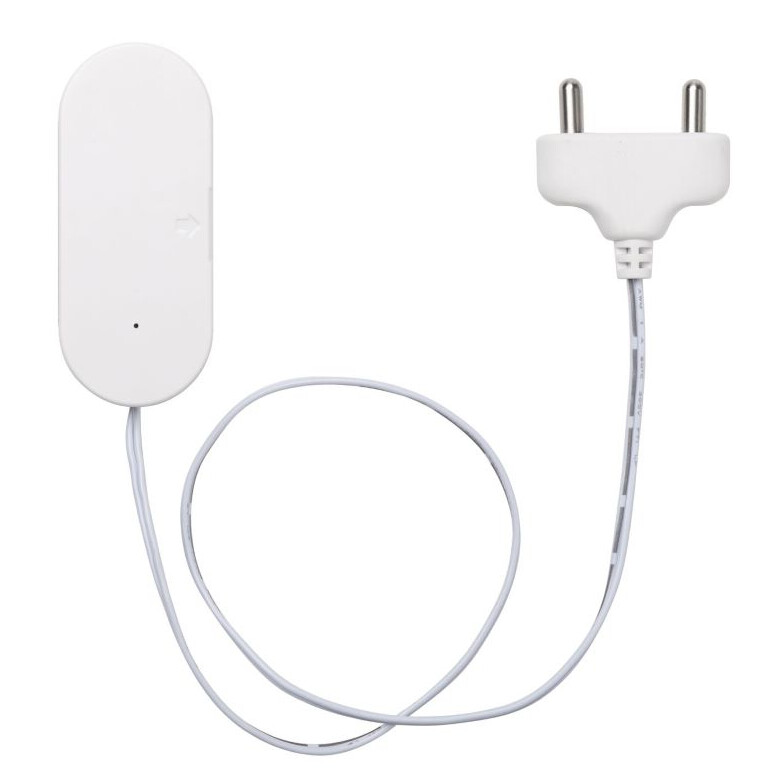
Durch das Leckagekabel lässt sich der zu überwachende Bereich deutlich vergrößern
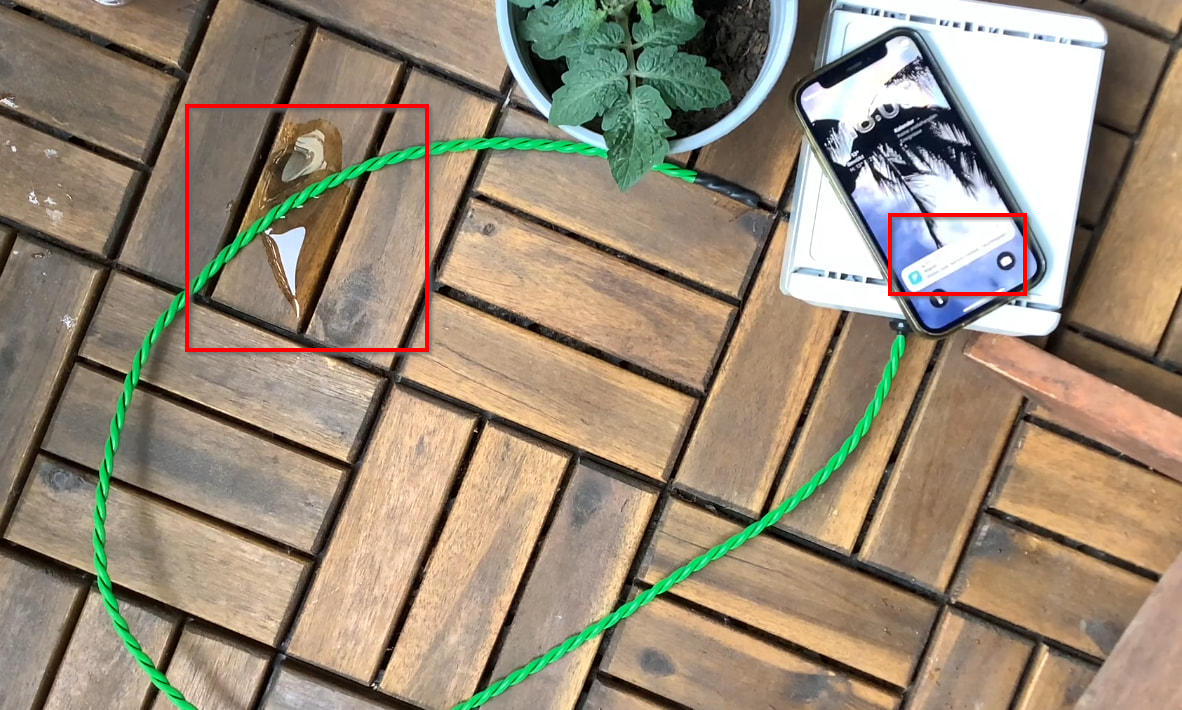
Hier beschreibe ich wie das Gerät eingerichtet werden kann:
Auch wenn das Gerät später Cloudfree über einen eigenen LNS (Chirpstack) betrieben wird, empfehle ich es als erstes in TTN einzurichten.
Sollte noch kein kostenfreier Account vorhanden sein, dann erst erstellen:
https://www.thethingsnetwork.org/get-started
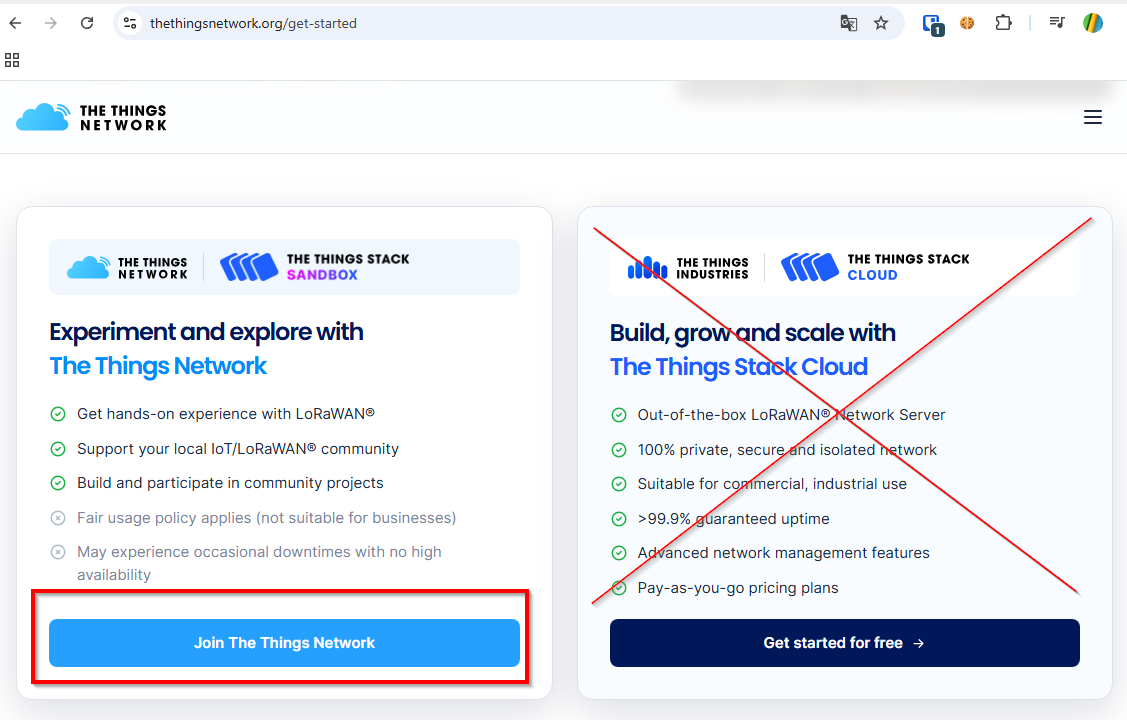
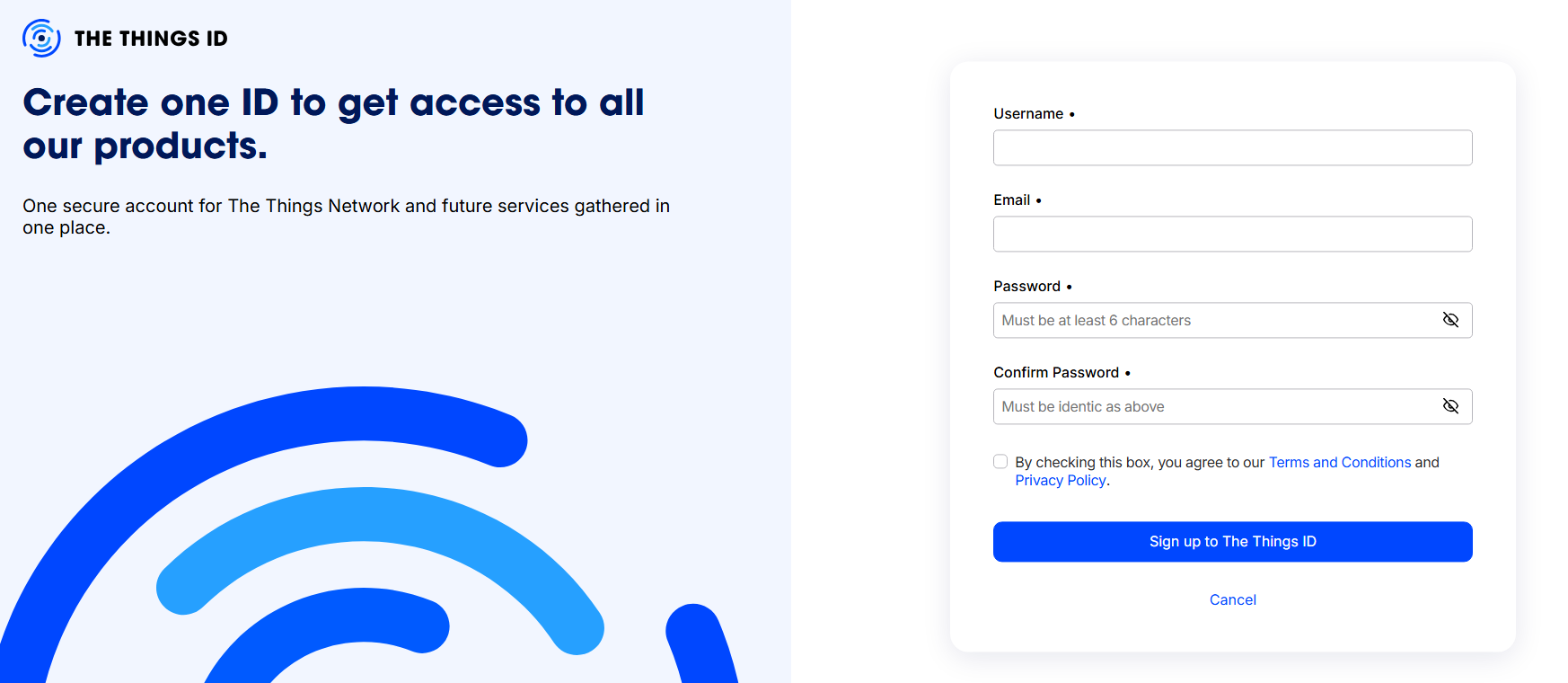
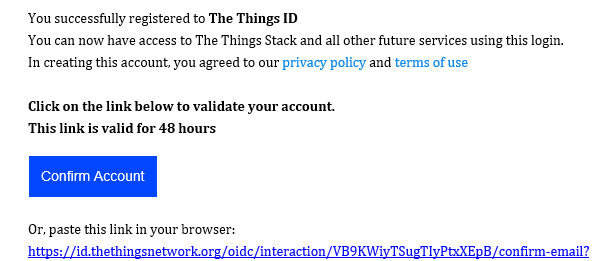
Formular ausfüllen und die Email von TTN durch den Klick auf den Bestätigungslink bestätigen
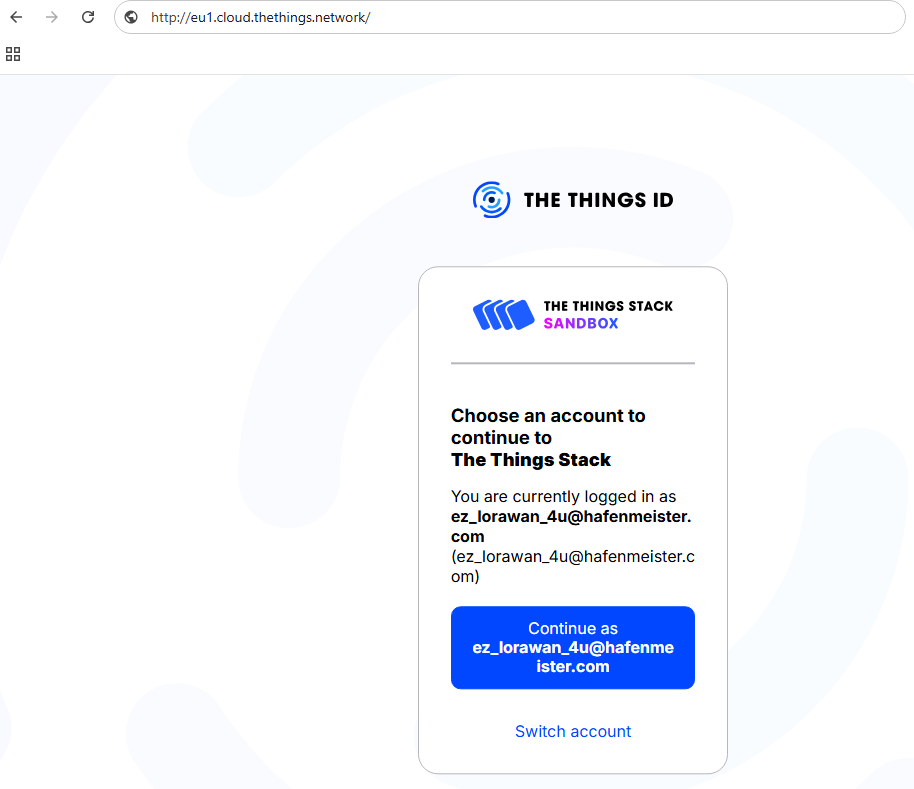
Einloggen: http://eu1.cloud.thethings.network/
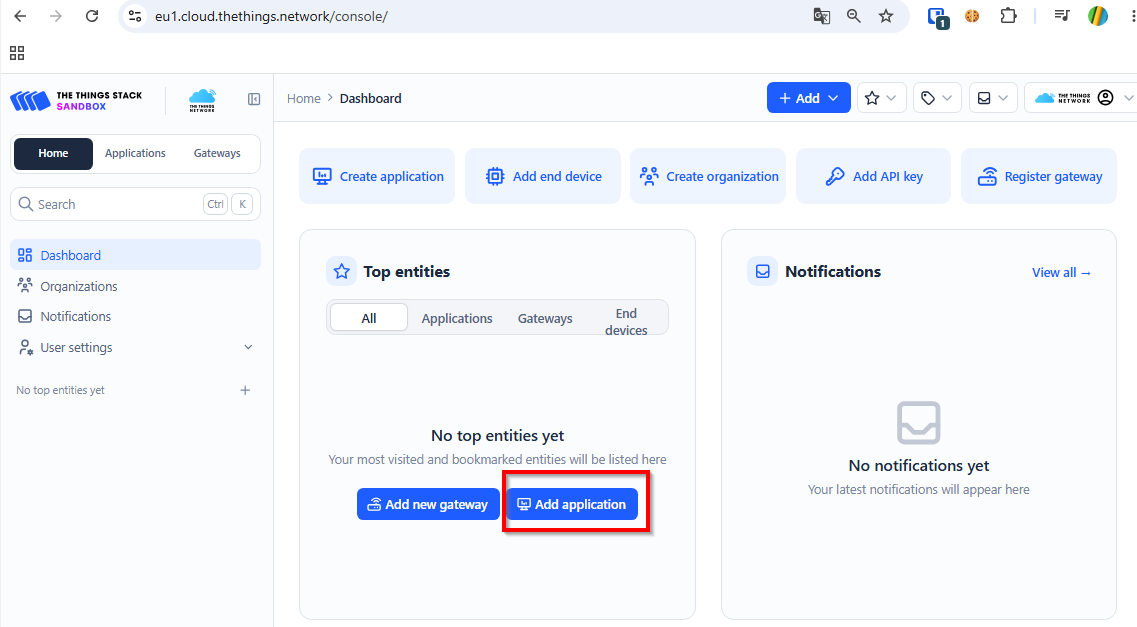
Auf der TTN Console eine Application erstellen:
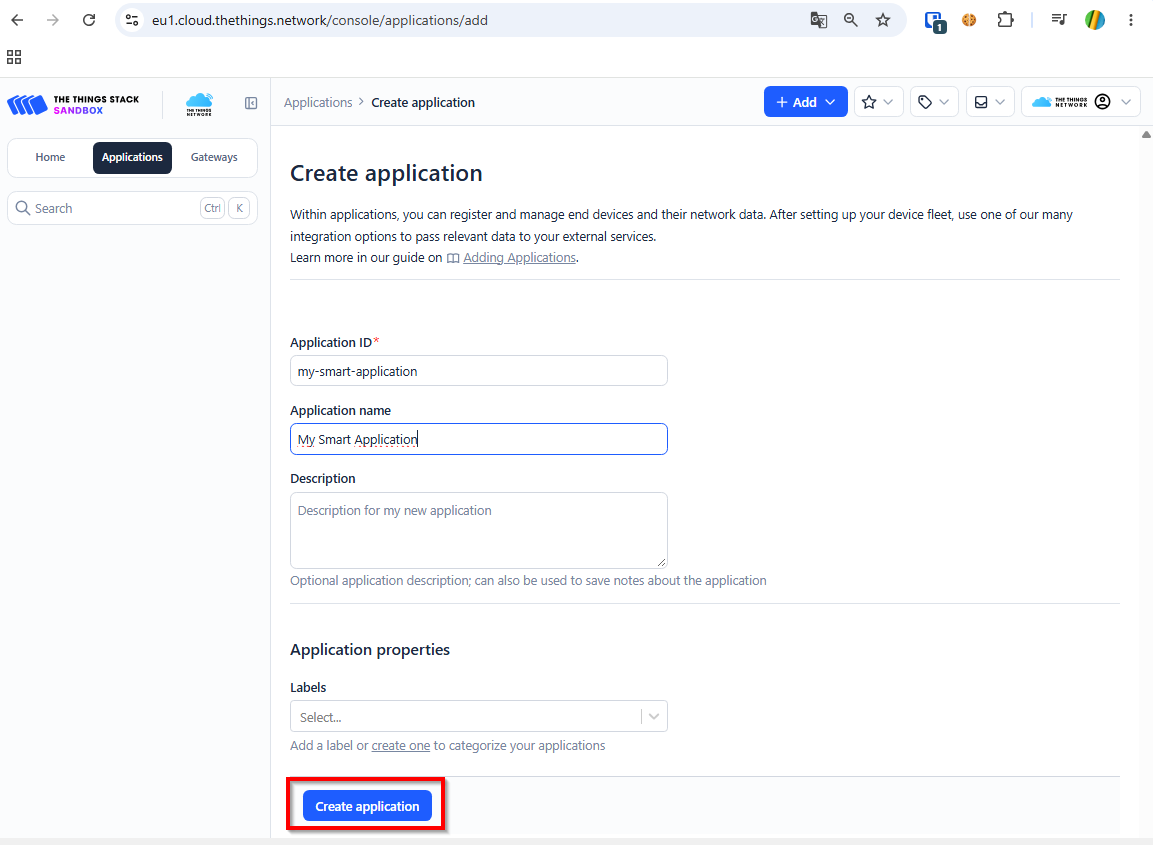
Namen vergeben und Application erstellen
Register end device:
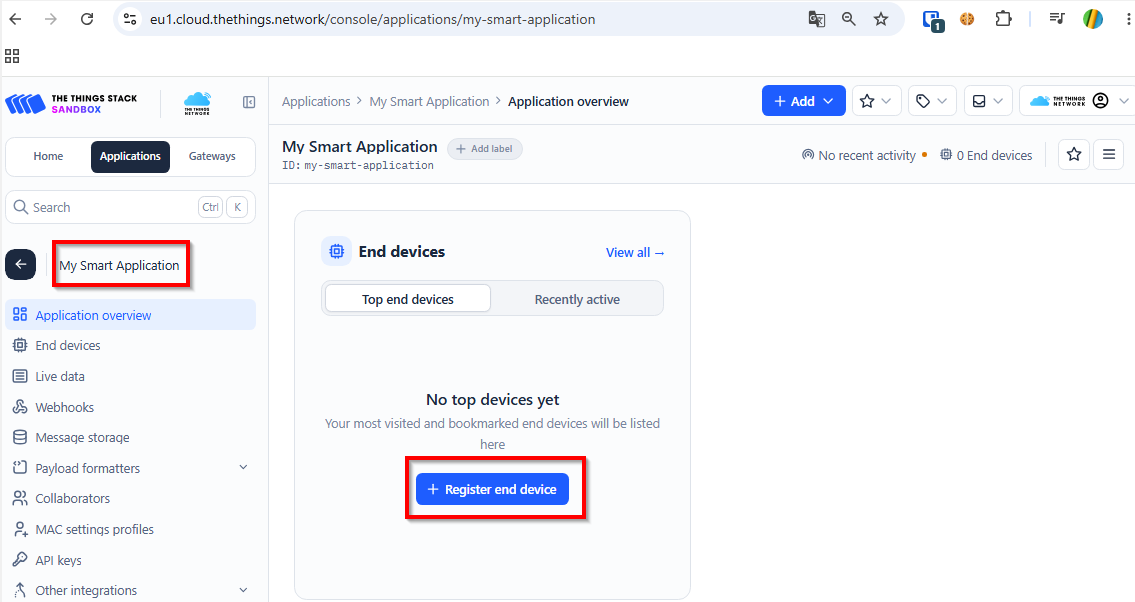
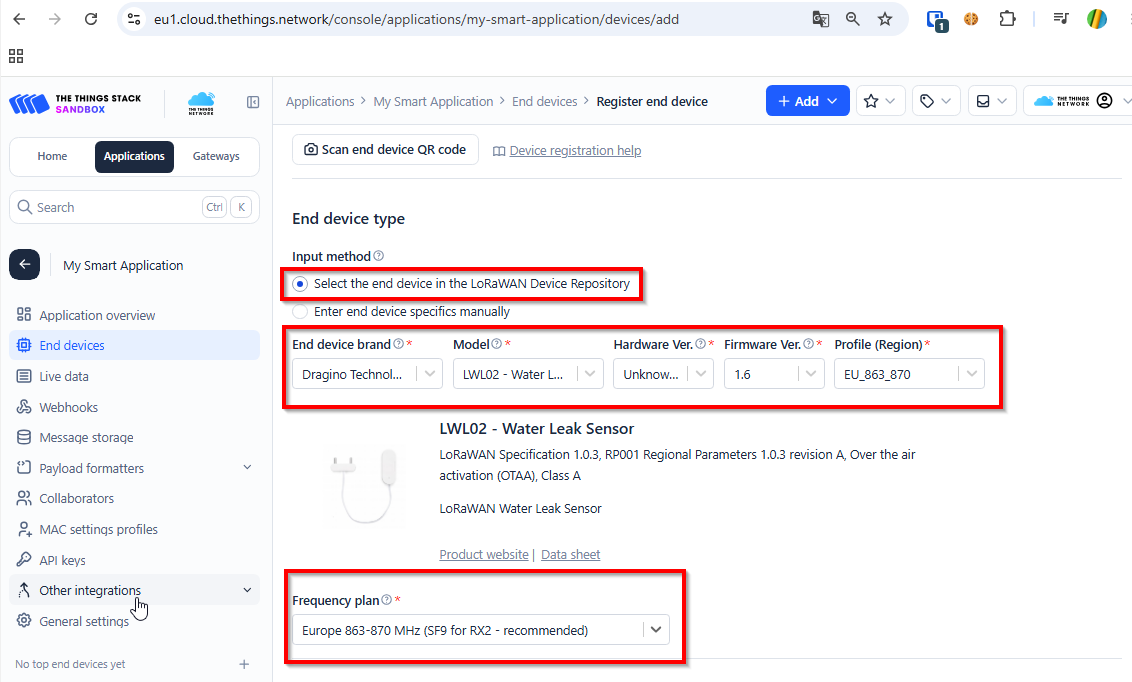
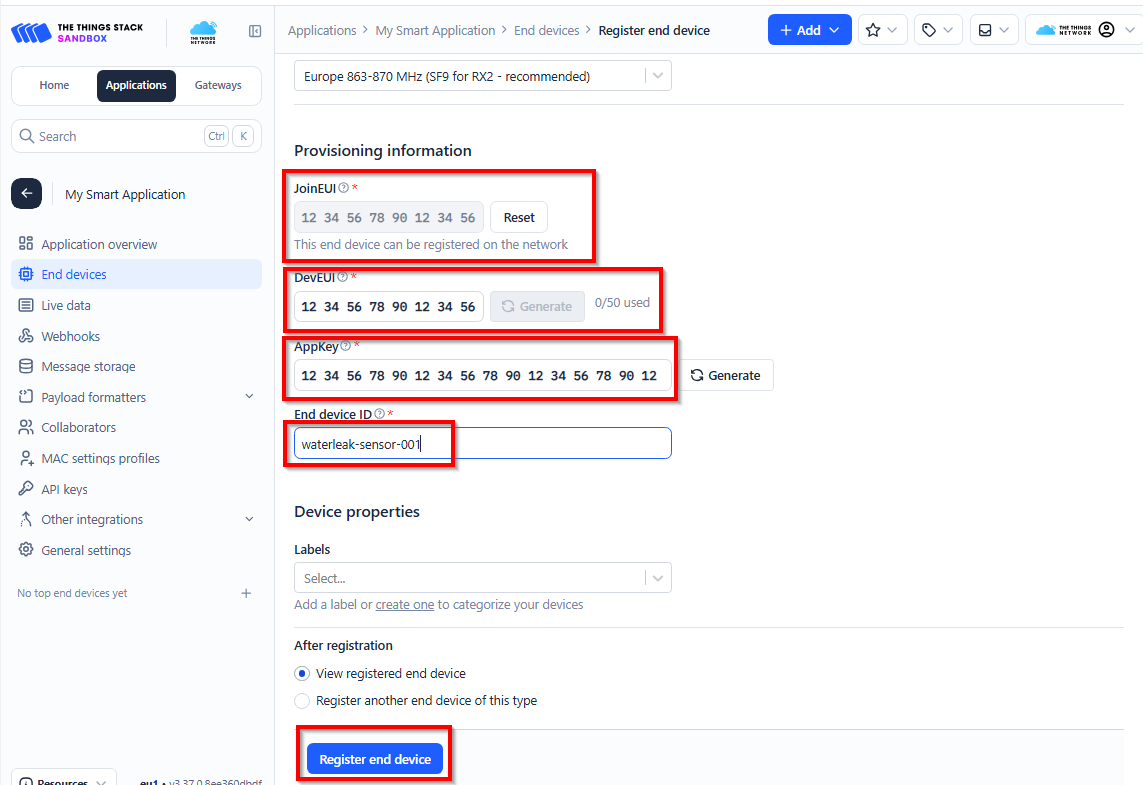
AppEUI DevEUI und AppKey eintagen, diese liegen dem Gerät bei, bzw. es befindet sich ein Aufkleber auf der Innenlasche des Versand Kartons
Die JoinEUI (Join Extended Unique Identifier) wird auch AppEUI (Application Extended Unique Identifier) genannt.
End device ID vergeben
Register end device
Nach dem Registrieren einen angepassten decoder einrichten bei „Payload formatter“ auf „Custom Javascript Formatter“ wechseln:
Den angepassten Decoder von hier kopieren:
https://github.com/BenAhrdt/LoRaWANDeviceProfiles/blob/main/DeviceProfiles/Dragino/LWL02/Decoder.js
(Nicht den Standard Decoder, der von Dragino hinterlegt wurde nutzen, sondern diesen)
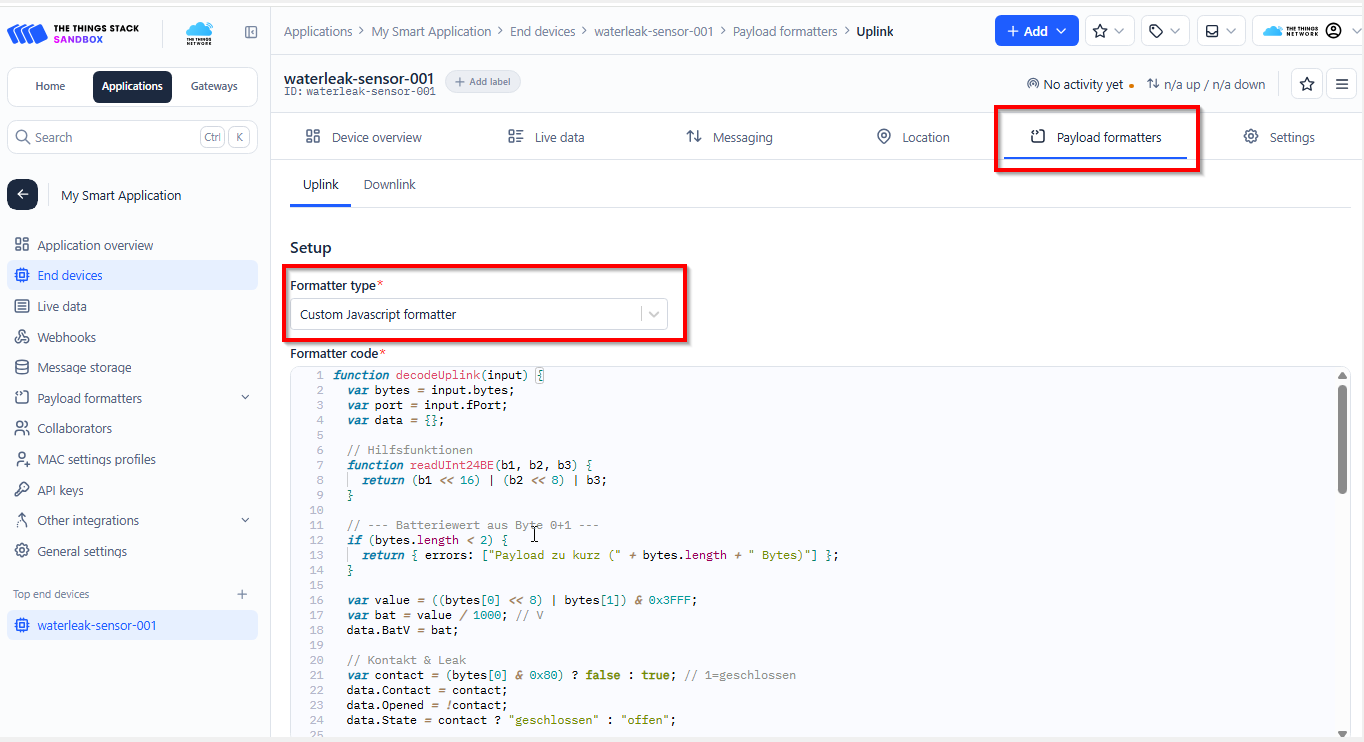
Im unteren Bereich kann der Decoder nun getestet werden:
Payload (HEX) auf fPort 10
0b2e0200000300000000
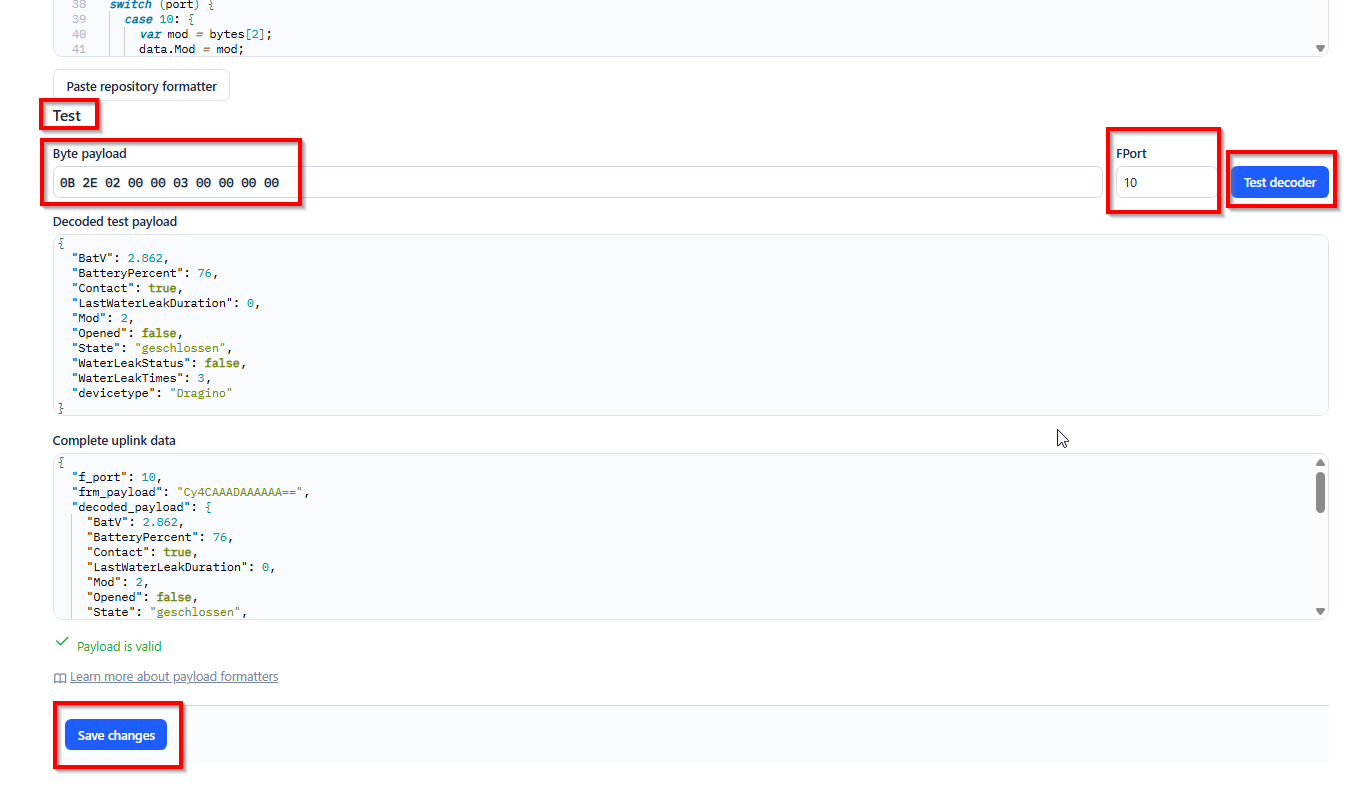
Ergebnis:
{
  "BatV": 2.862,
  "BatteryPercent": 76,
  "Contact": true,
  "LastWaterLeakDuration": 0,
  "Mod": 2,
  "Opened": false,
  "State": "geschlossen",
  "WaterLeakStatus": false,
  "WaterLeakTimes": 3,
  "devicetype": "Dragino"
}
Nicht vergessen „Save changes“ anzuklicken!
Gerät ist nun fertig eingerichtet, bereit zu joinen und Uplinks zu TTN zu senden
Verbindung zu Home Assistant:
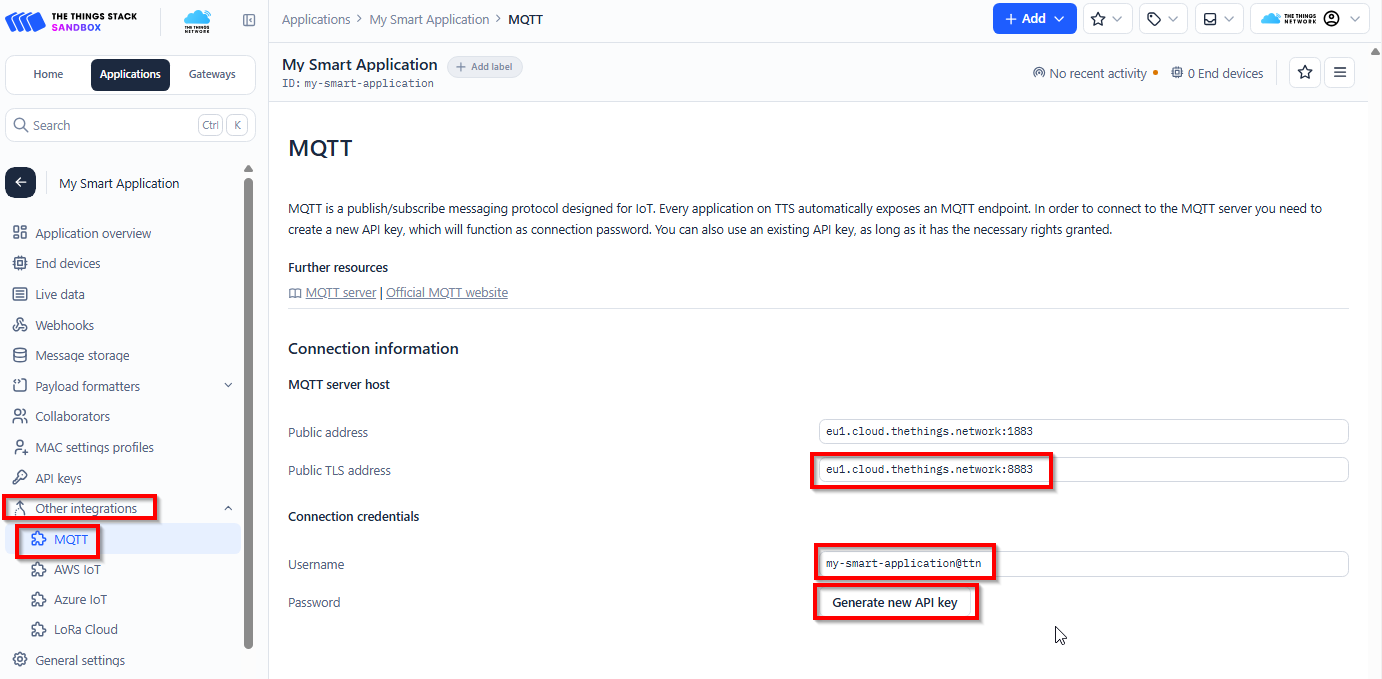
Von der TTN Console werden hierfür folgende Daten benötigt um eine Verbindung aufzubauen:
Unter Other Integration im linken Tab Bereich MQTT anwählen und dort einen API Key erzeugen. Dieser API Key ist in Home Assistant das Passwort.
NICHT DAS PASSWORT FÜR DEN TTN LOGIN
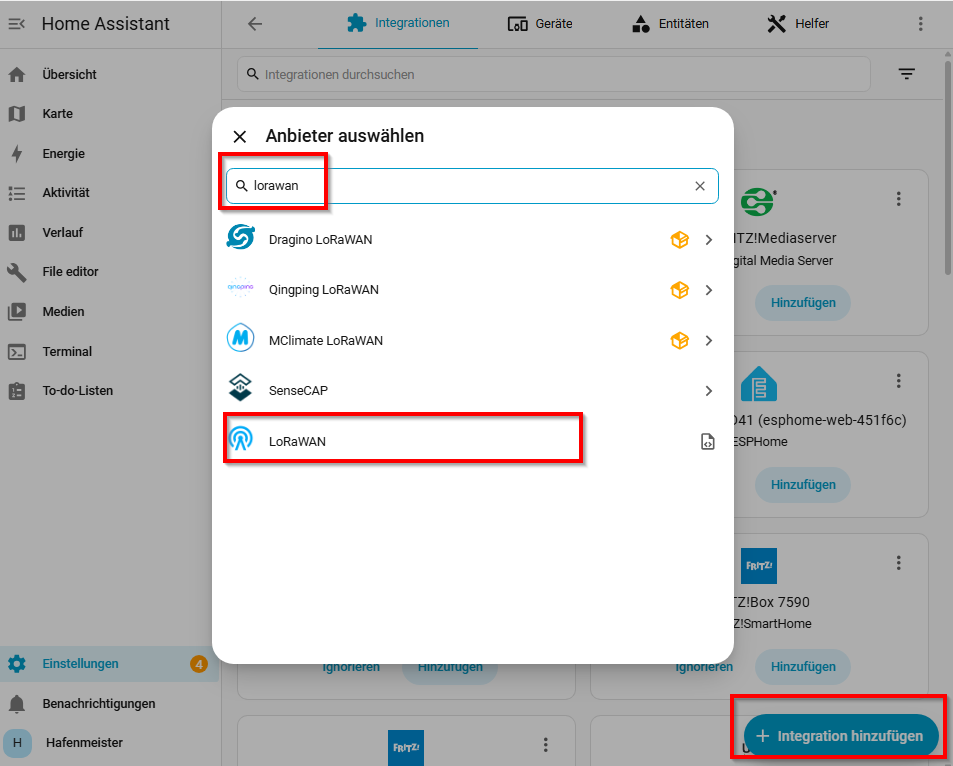
In Home Assistant im Marketplace (früher HACS) nach LoRaWAN suchen und installieren:

Nach dem Neustart von HA Einstellungen, Dienste/Integrationen eine neue Integration hinzufügen LoRaWAN
In der neu eingerichteten Integration einen Eintrag hinzufügen mit den Daten von der TTN Console (auf richtige URL, Port 8883 und SSL aktiv achten) Passwort ist der erstellte API Key
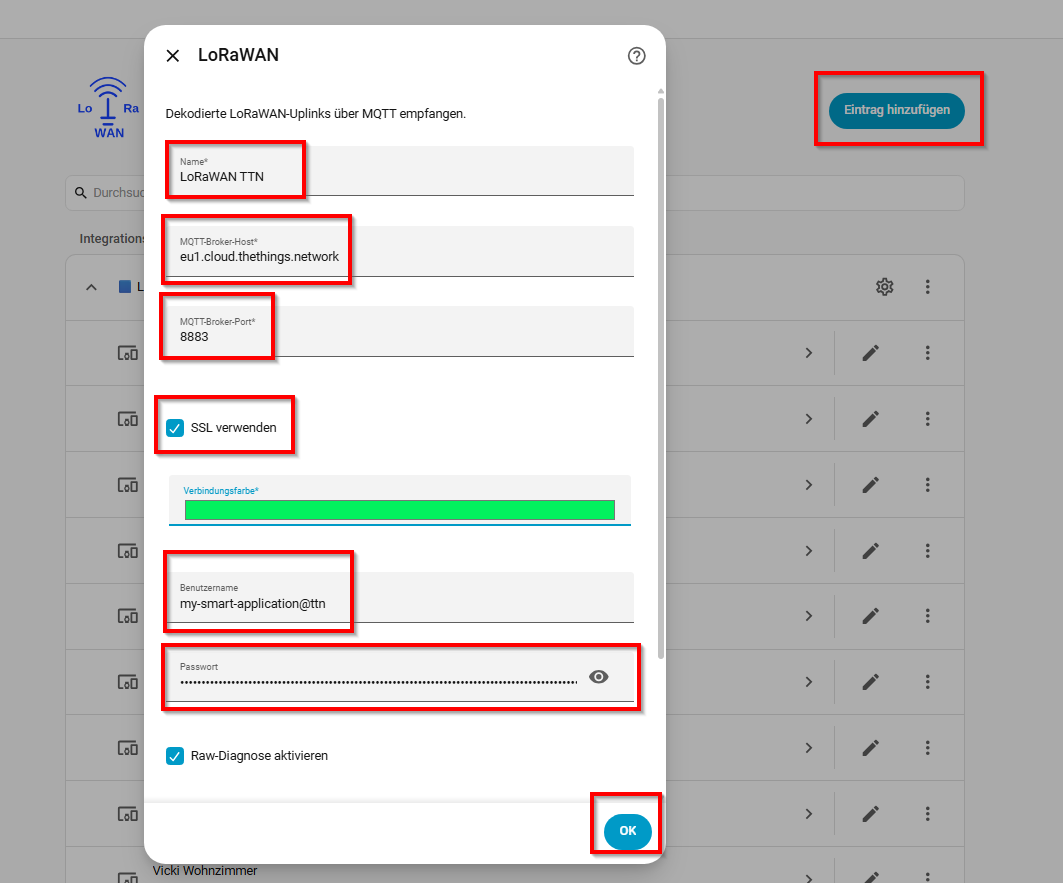
Der Water leak Sensor ist nun in HA fertig eingerichtet
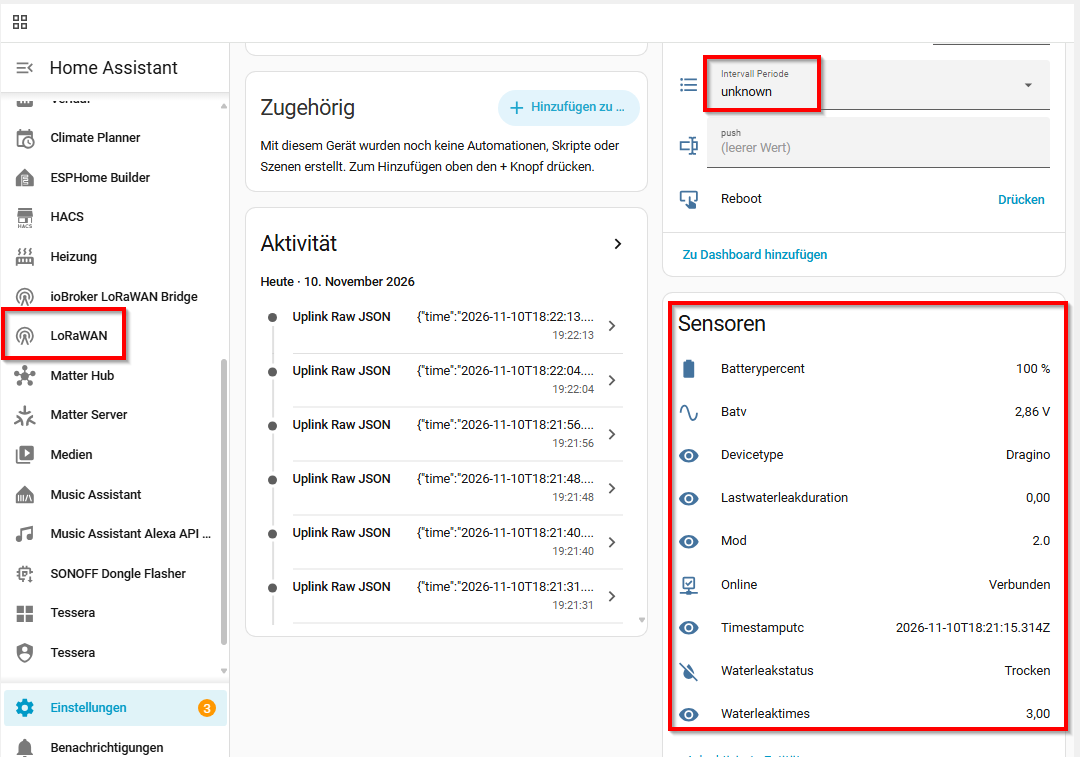
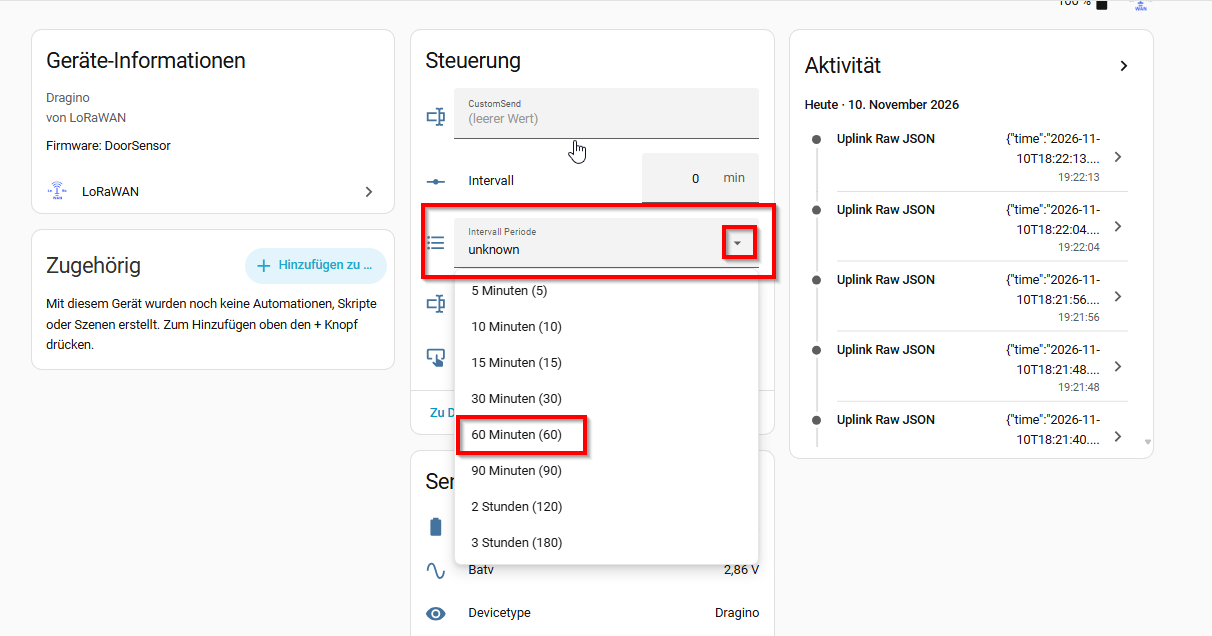
Der gewünschte Uplink Intervall lässt sich einfach einstellen und ist nach dem nächsten Uplink aktiv (Im Standard meldet sich der Sensor nur alle 24 Stunden, somit ist Geduld gefragt) Bei mir habe ich einen Intervall von 60 Minuten eingestellt um einen Watchdog zu überwachen.
Die nächsten Schritte wären:
Watchdog überwachen
Alarm einrichten (z.B. Pushover)
Gerät zu Chirpstack umziehen
