Gardena Mähroboter über Home Assistant steuern

Hallo,

Ich habe einen Gardena Sileno City Rasenmähroboter. Dieser ist über die Gardena Smart System Integration verbunden. Also nicht über BT, sondern über die Smart-Zentrale von Gardena, weil ich ursprünglich dachte, auch die Bewässerung darüber laufen zu lassen. (Jetzt habe ich aber gefunden, dass Zigbee-Wasserventile nur ein X-tel kosten. - Einzige offene Frage ist, was ist, wenn während der Bewässerung der Strom oder HA ausfällt? Wann stellt das Ventil ab? (nach maximalen Zeit, die in den Expose-Daten eingegeben wird?))

Aber zurück zum Mähen:

Ich habe beim Husqvarna Developer Portal eine API erstellt und das funktionierte auch. Über die HACS-Gardena Smart System Integration wurde der Mäher korrekt gefunden mit vergebenen Namen und ich kann auf Steuerelemente zugreifen etc., aber es funktioniert dort nichts! Wie weiter?
Hat wer Erfahrungen mit vorhandenen Blueprints? Oder soll eher nach Husqvarna gesucht werden? Oder gibt es allgemeine Automationen für Mähroboter? Muss man in der Handy-App was ändern, damit HA das Kommando übernehmen kann?
Irgendwelche Erfahrungen?
Danke.

lg Paiper

Hallo @Paiper ,

ich habe auch einen Sileno City im Einsatz und steuere ihn über Home Assistant. Hier ein paar Tipps:

Integration: Ich empfehle dir die ha-gardena-smart-system Integration von kayloehmann. Die ältere hass-gardena-smart-system wird seit Monaten nicht mehr gepflegt und die Version 2.0 ist im Beta-Stadium hängen geblieben. kayloehmanns Integration nutzt standardmäßige HA Service Calls und wird aktiv weiterentwickelt. Lässt sich über HACS installieren.

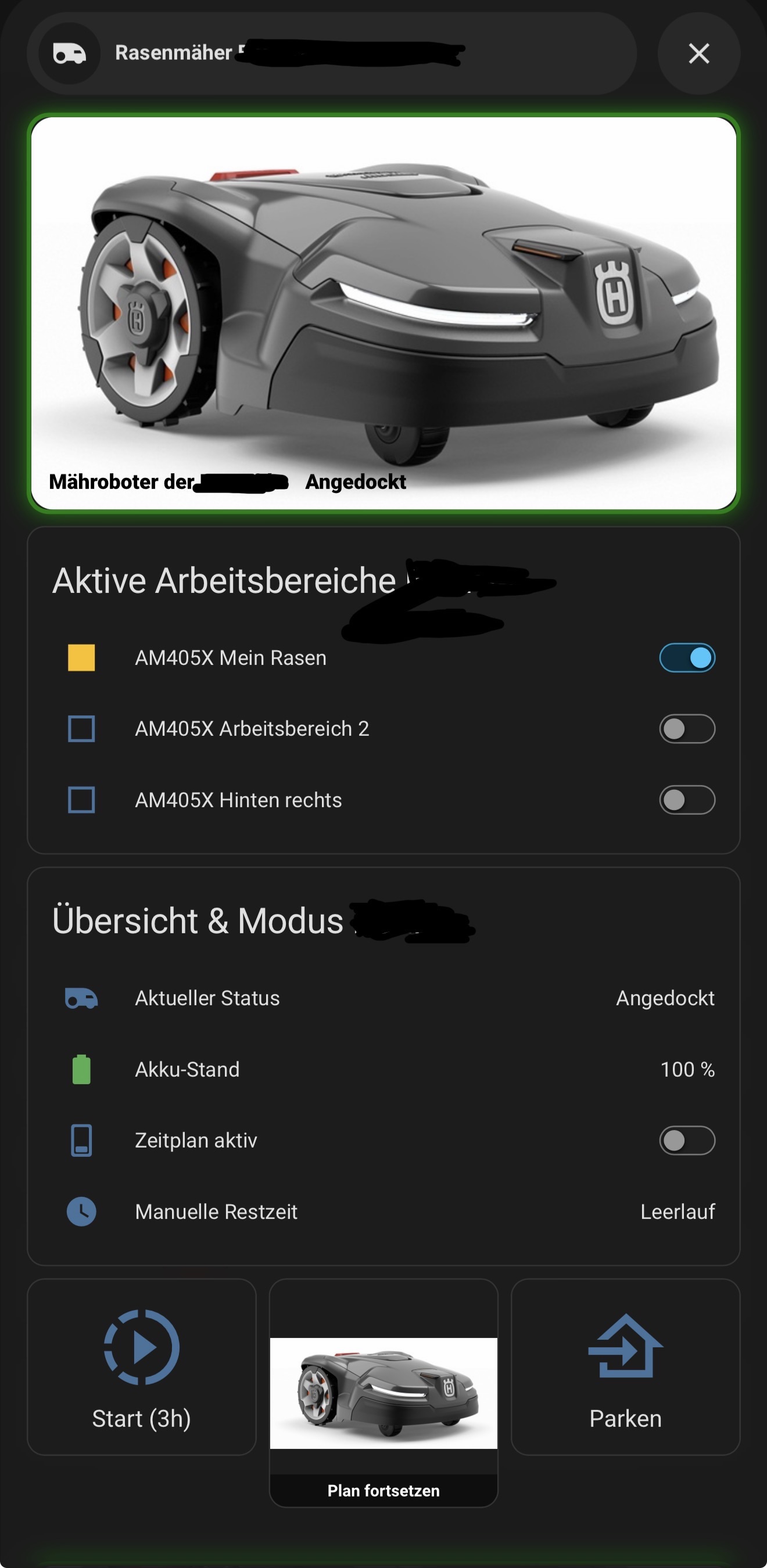
Dashboard Card: Für die Steuerung und Visualisierung habe ich eine eigene Lovelace Card gebaut: Gardena Smart System Card. Die erkennt automatisch alle Gardena-Geräte (Mäher, Bewässerung, Steckdose) und bietet direkte Steuerung — Start, Pause, Parken, Dauer-Auswahl usw. Ebenfalls über HACS installierbar.

Zeitpläne: Es gibt zwei Wege:

  1. Gardena-Zeitpläne anzeigen: Mit der optionalen Gardena Smart Schedule Integration werden die in der Gardena App hinterlegten Zeitpläne direkt in der Card angezeigt, sind von dort (derzeit) aber nicht steuerbar.
  2. HA-Automationen: Alternativ kannst du Zeitpläne komplett lokal in Home Assistant als Automationen anlegen — z.B. mit Bedingungen wie Bodenfeuchtigkeit. Beispiele dafür findest du in der Schedule-Dokumentation.

Zu deinem Problem, dass die Steuerung nicht funktioniert: Welche Integration nutzt du genau? Und hast du im Husqvarna Developer Portal die richtige API-Applikation angelegt (Authentication API + Smart System API)?

2 „Gefällt mir“

Update: v0.5.0 — Scheduler Component Support

Seit heute unterstützt die Card auch den scheduler-component von @nielsfaber als alternative Zeitplan-Quelle. Damit kann man
Zeitpläne direkt in Home Assistant erstellen und verwalten — komplett unabhängig von der Gardena App.

Was geht:

  • Zeitpläne für Mäher, Ventile und Steckdosen mit visueller Oberfläche anlegen
  • Duration-Slider für die Laufzeit (z.B. 30 Minuten bewässern)
  • Automatische Erkennung in der Card — Scheduler-Einträge werden mit Uhr-Icon angezeigt
  • Countdown, Fortschrittsbalken und „Zeitplan“-Status bei aktiven Scheduler-Einträgen

Zwei Zeitplan-Quellen parallel möglich:

  • Zeitpläne aus der Gardena Smart App (Kalender-Icon)
  • Zeitpläne aus der scheduler-component (Uhr-Icon)

Details und Konfiguration: Schedule Documentation

Release: v0.5.0

2 „Gefällt mir“

@mtheli: Vielen Dank für Deine Infos. Wetterbedingt konnte ich es noch nicht ausprobieren. Aber sobald es wieder sinnvoll möglich ist, werde ich mich diesem Thema widmen und berichten.
lg Paiper

2 „Gefällt mir“

@mtheli , So ein Update.
Ich konnte heute die ganzen Komponenten installieren. Dürfte so weit passen. DANKE.
So ganz bin ich noch im Klaren, wie das mit dem Schedule funktioniert. Aber ich habe vor in klassischer Weise Automationen zu erstellen. Muss ich erst aber ausprobieren.
lg Paiper

3 „Gefällt mir“

HACS-Update: gardena-smart-system-card ist jetzt im offiziellen HACS-Default (hacs/default#6332, gemerged am 2026-05-15).

Installation ohne Custom-Repository — in HACS → Frontend nach Gardena Smart System Card suchen, installieren, fertig. Den bisherigen Custom-Repo-Eintrag kann man entfernen,
sobald die Card im Default-Listing erscheint.

Aktueller Stand v0.5.0: Scheduler-Component-Integration (nielsfaber), Auto-Detection von switch.schedule_*-Entities, Kalender-/Uhr-Icons, gemischter oder getrennter Modus für Mäher und Bewässerung. Details und Screenshots im README.

1 „Gefällt mir“

Ich habe eine ganz banale Frage.

Ich habe die Integration (ha-gardena-smart-system) und das Dashboard (gardena-smart-system-card) jeweils aus dem HACS installiert. Alle Geräte sind auch verfügbar.

Aber, wo finde ich das Dashboard bzw. wie aktiviere ich dieses?
Sorry für die Anfängerfrage.

1 „Gefällt mir“

Hi und erstmal herzlich willkommen in der Community. Wenn du das Gerät (Robi) in HA eingerichtet hast und dann über HACS die gardena-smart-system-card installierst, kannst du im Anschluss auf ein beliebiges (custom) Dashboard gehen und dort über Card hinzufügen, die installierte gardena card einfügen und konfigurieren. Du müsstest also die Card in dein Dashboard einfügen, es wird dafür nicht extra ein neues angelegt.

1 „Gefällt mir“

Danke für das Willkommen.

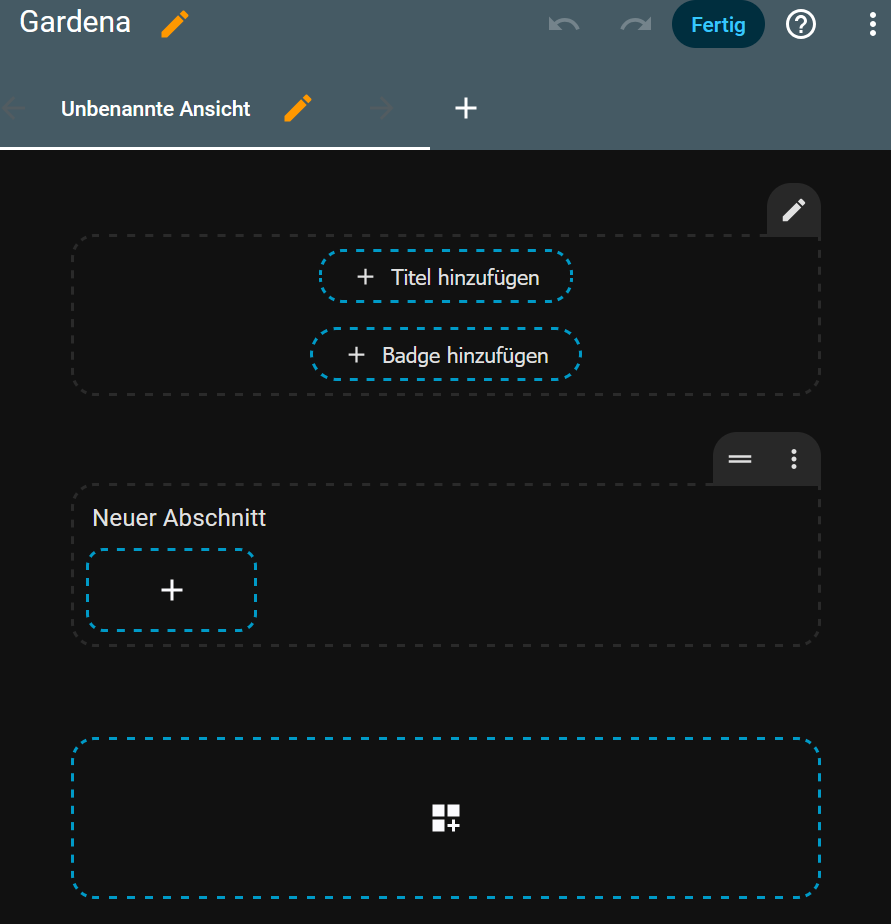
Ich habe ein leeres Dashboard über die Einstellungen angelegt.
Wenn ich dieses öffne, finde ich leider keine Option um Cards hinzuzufügen. :slightly_frowning_face:
Oben rechts habe ich die Optionen “+”, Lupe/Durchsuchen, Assist und Dashboard bearbeiten.

Auch wenn ich das Dashboard zum Bearbeiten öffne, sehe ich keine Möglichkeit, die gardena card einzufügen.

1 „Gefällt mir“

So könnte ein fertiges Dashboard aussehen.

1 „Gefällt mir“

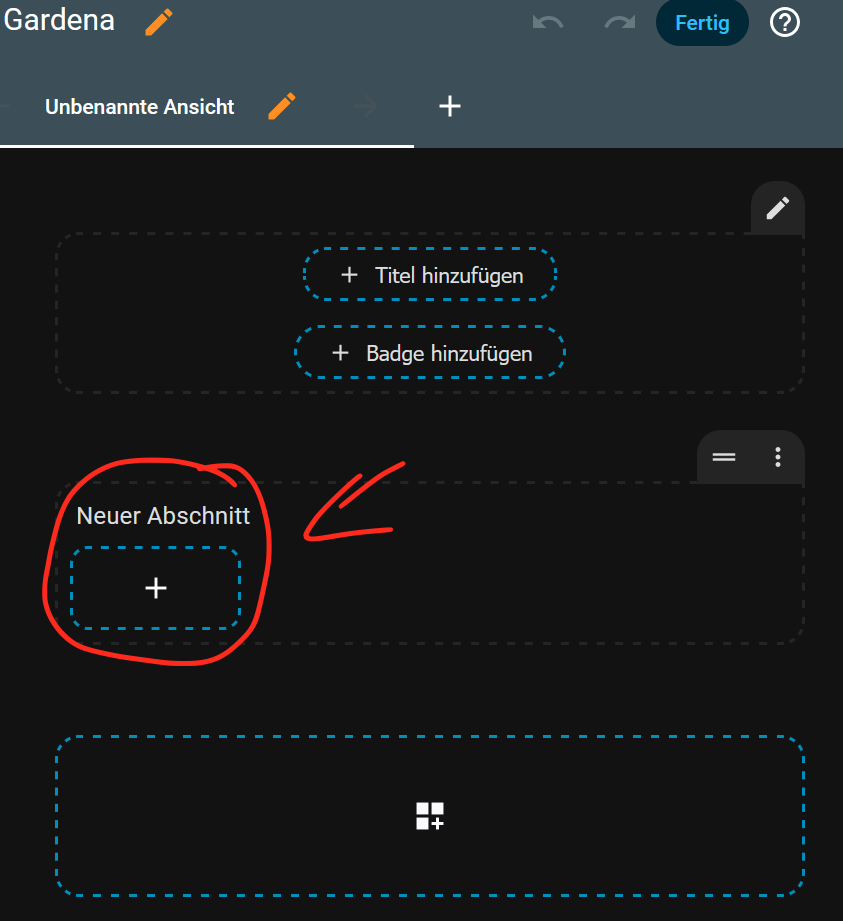
Du musst dann einfach auf das „+“ Zeichen klicken, dann öffnet sich das Menü mit der Card-Auswahl. :slight_smile:

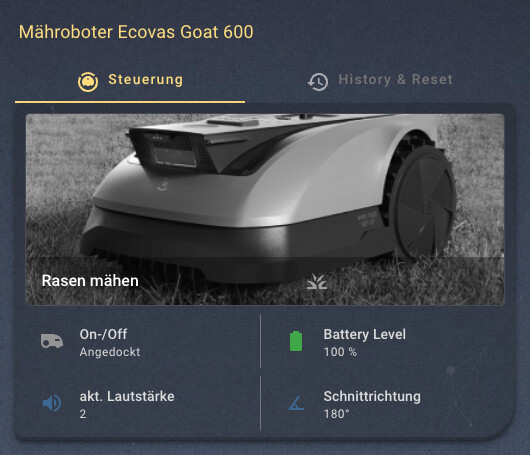
Bei mir sieht das so aus:

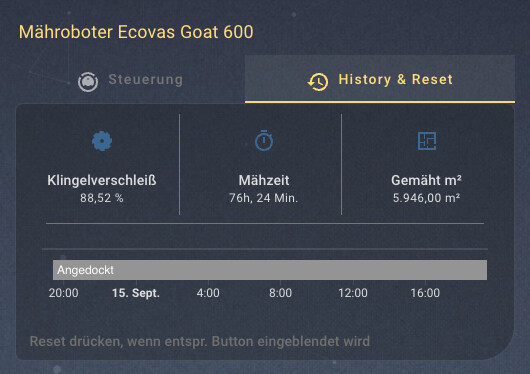
Hier der Code dazu, falls er weiterhilft. Entitäten musst du natürlich mit deinen ersetzen. @tinob poste mal bitte auch deinen Code, dann hat er zwei Beispiele. :slight_smile:

type: custom:tabbed-card
styles:
  --mdc-theme-primary: var(--primary-color)
  --mdc-tab-text-label-color-default: grey
  --mdc-typography-button-font-size: 14px
  --mdc-typography-button-text-transform: capitalize
tabs:
  - card:
      type: custom:stack-in-card
      uix:
        style: |
          ha-card {
            padding: 10px;
            box-shadow: rgba(0, 0, 0, 0.4) 0px 2px 4px, rgba(0, 0, 0, 0.3) 0px 7px
                        13px -3px, rgba(0, 0, 0, 0.2) 0px -3px 0px inset !important;
            border: none;
          }
      cards:
        - type: horizontal-stack
          cards:
            - type: picture-glance
              uix:
                style: |
                  ha-card {
                    border-radius: 5px !important;
                  }
              camera_view: auto
              title: Rasen mähen
              image: /local/bilder/goat600.png
              entities:
                - entity: lawn_mower.goat_600
                  icon: mdi:grass
              aspect_ratio: 40%
              tap_action:
                action: toggle
              entity: select.goat_600_edge
        - type: horizontal-stack
          cards:
            - type: tile
              entity: lawn_mower.goat_600
              name: On-/Off
              uix:
                style: |
                  ha-card {
                    background: none !important;
                    box-shadow: none !important;
                    border: none !important;
                    border-right: 1px solid grey !important;
                    border-radius: 0px !important;
                  }
            - type: tile
              entity: sensor.goat_600_batterie
              name: Battery Level
              uix:
                style: |
                  ha-card {
                    background: none !important;
                    box-shadow: none !important;
                    border: none !important;
                    border-radius: 0px !important;
                  }
        - type: horizontal-stack
          cards:
            - type: tile
              entity: number.goat_600_lautstarke
              name: akt. Lautstärke
              uix:
                style: |
                  ha-card {
                    background: none !important;
                    box-shadow: none !important;
                    border: none !important;
                    border-right: 1px solid grey !important;
                    border-radius: 0px !important;
                  }
            - type: tile
              entity: number.goat_600_schnittrichtung
              name: Schnittrichtung
              tap_action:
                action: toggle
              uix:
                style: |
                  ha-card {
                    background: none !important;
                    box-shadow: none !important;
                    border: none !important;
                    border-radius: 0px !important;
                  }
    attributes:
      label: Steuerung
      icon: mdi:robot-vacuum
  - card:
      type: custom:stack-in-card
      uix:
        style: |
          ha-card {
            padding: 10px;
          }
      cards:
        - type: horizontal-stack
          cards:
            - type: tile
              entity: sensor.goat_600_lebensdauer_der_klinge
              name: Klingelverschleiß
              vertical: true
              tap_action:
                action: none
              uix:
                style: |
                  ha-card {
                    background: none !important;
                    box-shadow: none !important;
                    border: none !important;
                    border-right: 1px solid grey !important;
                    border-radius: 0px !important;
                  }
            - type: tile
              entity: sensor.goat_600_gesamtdauer_der_reinigung
              name: Mähzeit
              vertical: true
              tap_action:
                action: none
              uix:
                style: |
                  ha-card {
                    background: none !important;
                    box-shadow: none !important;
                    border: none !important;
                    border-right: 1px solid grey !important;
                    border-radius: 0px !important;
                  }
            - type: tile
              entity: sensor.goat_600_gesamtflache_gereinigt
              name: Gemäht m²
              vertical: true
              uix:
                style: |
                  ha-card {
                    background: none !important;
                    box-shadow: none !important;
                    border: none !important;
                    border-radius: 0px !important;
                  }         
        - type: custom:mod-card
          card: null
          uix:
            style: |
              ha-card {
                height: 1px;
                border-bottom: 1px;
                background-color: grey !important;
                margin-left: 20px;
                margin-right: 20px;
              }
        - type: vertical-stack
          cards:
            - type: history-graph
              entities:
                - entity: lawn_mower.goat_600
                  name: ' '
              logarithmic_scale: false
              hours_to_show: 24
              uix:
                style: |
                  ha-card {
                    background: none !important;
                    box-shadow: none !important;
                    border: none !important;
                    border-radius: 0px !important;
                  }
            - type: heading
              icon: ''
              heading_style: subtitle
              heading: Reset drücken, wenn entspr. Button eingeblendet wird
            - type: tile
              entity: button.goat_600_lebensdauer_der_klinge_zurucksetzen
              name: Klingen ersetzen
              hide_state: true
              tap_action:
                action: toggle
              show_entity_picture: false
              visibility:
                - condition: numeric_state
                  entity: sensor.goat_600_lebensdauer_der_klinge
                  below: 20
              uix:
                style: |
                  ha-card {
                    background: none !important;
                    box-shadow: none !important;
                    border: none !important;
                    border-radius: 0px !important;
                  }
    attributes:
      label: History & Reset
      icon: mdi:history
2 „Gefällt mir“

Danke @jayjojayson

Das war die Lösung um die Karte einzufügen.

Jetzt habe ich das Dashbord mit der Übersicht. Ich habe erstmal keine Änderungen am Code vorgenommen.
Es wird mir jetzt aber angezeigt, dass ich “Schedule-Integration” nicht installiert habe.

grafik

Ich habe die Installation vorgenommen, die Meldung kommt aber weiterhin. HE-Neustart ist gemacht.

Wo klemmt es jetzt?

Hallo @tom_ff, sorry für die späte Antwort.

Der Hinweis erscheint, solange die Card keine Entität der Gardena Smart Schedule Integration findet. HACS lädt nur die Dateien herunter, eingerichtet werden muss die Integration danach noch selbst: Einstellungen → Geräte & Dienste → Integration hinzufügen → „Gardena Smart Schedule“. Dort meldest du dich mit demselben Application Key und Application Secret aus dem Husqvarna Developer Portal an wie bei der Gardena-Integration. Danach legt sie pro Gerät einen
Zeitplan-Sensor an und der Hinweis verschwindet.

Falls du die Zeitpläne aus der Gardena-App gar nicht in der Card brauchst, kannst du den Hinweis auch ausblenden, mit show_schedules: false in der Card-Konfiguration.