 Power Flux Card
Heute möchte ich euch mein neues Projekt vorstellen. Ich sitze nun schon wieder eine Weile daran und es war nicht ganz leicht die gewünschten Funktionen für beide Ansichten umzusetzen. Letztlich bin ich bei einer doppelten inneren Berechnung gelandet. Aber das soll euch nicht weiter interessiert. Jedenfalls bin ich schon länger auf der Suche, neben einer optisch ansprechenden Lösung für den Power Flow, eine Ansicht ganz ähnlich zu evcc zu erhalten. Das Ergebnis ist meine „kompakte Ansicht“ – schlicht, funktional und übersichtlich. Probiert es gerne aus, ich denke einen Power Flow werden viele in irgendeiner Art und Weise realisiert haben oder in Zukunft wollen.
Premiere mit Smart-Live 
Ich hatte im Vorfeld schon Kontakt mit Udo von Smart-Live. Ich habe ihn gefragt, wie er die Card findet und ob er vielleicht Lust hätte, darüber zu berichten. Die Card scheint bei ihm ziemlich gut angekommen zu sein!
Udo hat nun netterweise ein Video dazu erstellt, in dem er wie gewohnt detailliert auf alle Funktionen eingeht. Wir haben uns abgesprochen, das Video und die Card gleichzeitig zu veröffentlichen. Schaut also gerne das Video an, ich bin auch schon gespannt, habe es selber noch nicht gesehen. 
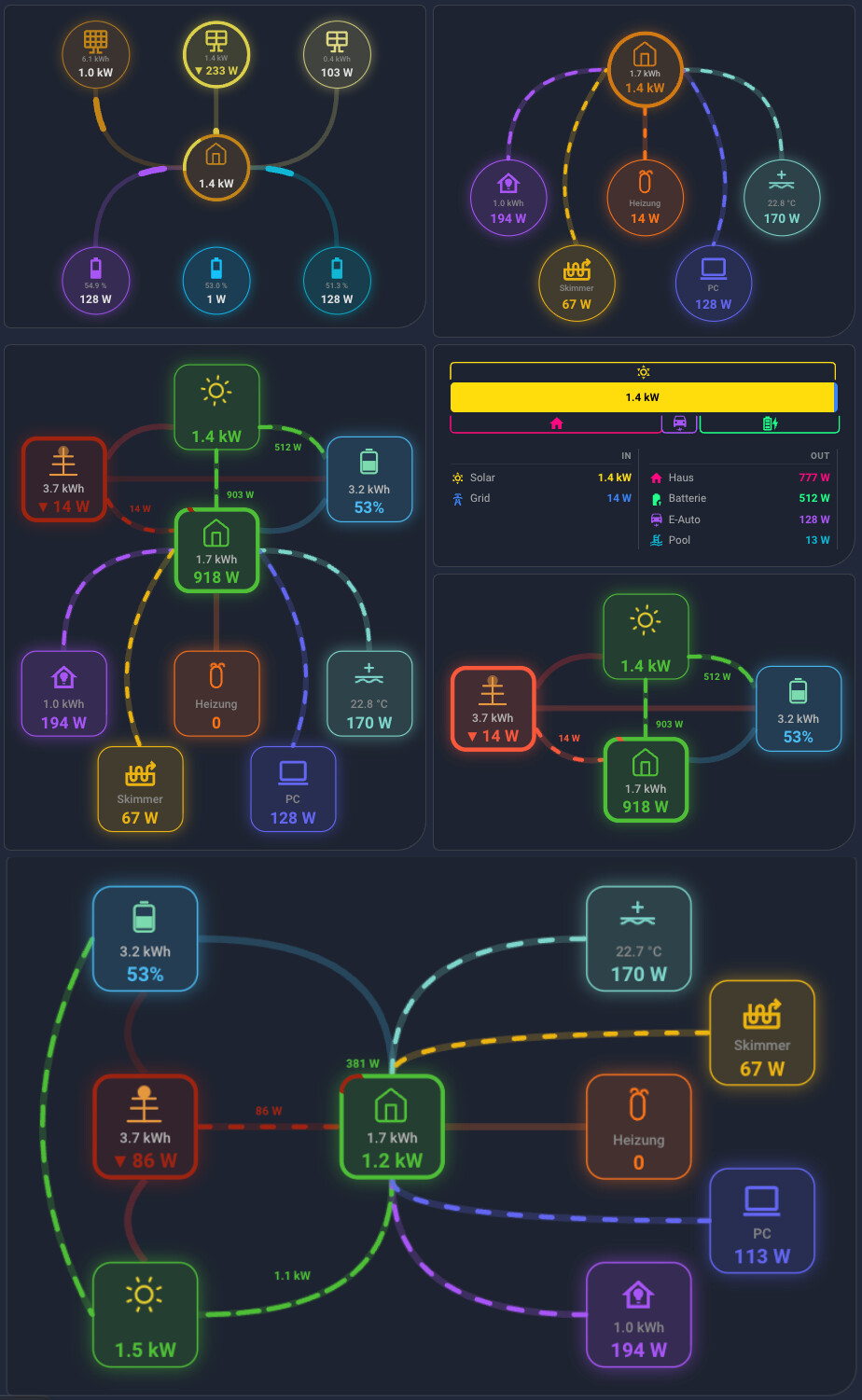
Die Power Flux Card ist eine erweiterte, animierte Energiefluss-Karte für Home Assistant. Sie visualisiert die Energieverteilung zwischen Solar, Netz, Batterie und Verbrauchern mit wunderschönen Neon-Effekten und verschiedenen Animationen.
Wenn euch die Card gefällt, würde ich mich sehr über einen Stern auf github  freuen.
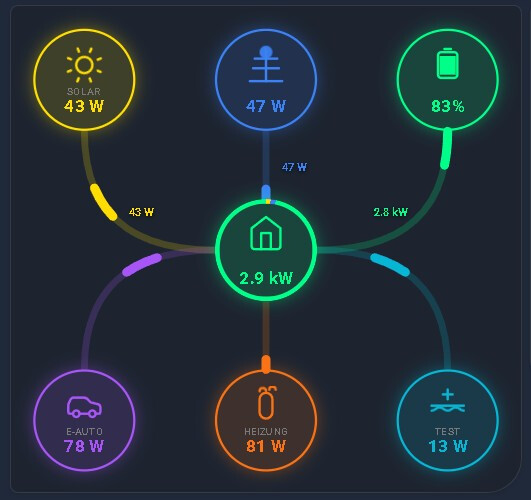
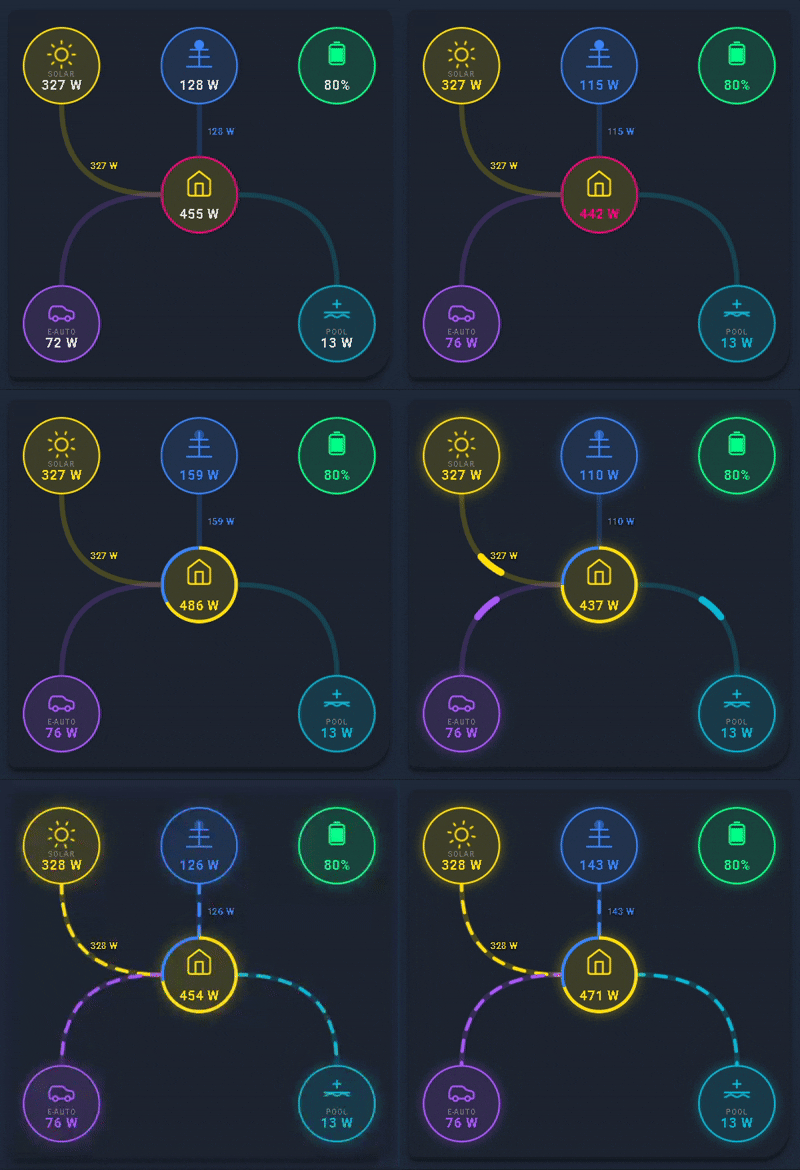
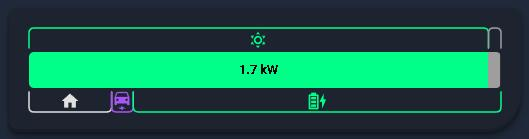
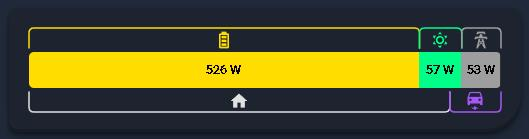
weitere Möglichkeiten und Ansichten:
 Funktionen
- Echtzeit-Animation: Visualisiert den Energiefluss mit bewegten Partikeln.
- Mehrere Quellen & Verbraucher: Unterstützt Solar, Netz, Batterie und bis zu 5 zusätzliche Verbraucher (z.B. E-Auto, Heizung, Pool).
- Bidirektionale Verbraucher: Jeder Verbraucher kann auch als Erzeuger fungieren — wird sein Sensorwert invertiert, kehrt sich die Flussrichtung um und speist sichtbar ins Haus ein (z.B. für einen zweiten Solar-/Hybrid-Wechselrichter als „Verbraucher").
- Mehrere Layouts: Neben der Standard-Ansicht stehen eine horizontale (um 90° gedrehte) und eine Diamant-Ansicht (Solar oben, Netz links, Batterie rechts, Haus unten) zur Verfügung.
- Kompakte Ansicht: Eine minimalistische Balkendiagramm-Ansicht (inspiriert von evcc).
- Anpassbares Aussehen:
- Neon Glow: Leuchteffekte für aktive Stromleitungen.
- Donut Chart: Optionales Donut-Diagramm um das Haus-Icon, das den Energiemix zeigt.
- Kometenschweif / Gestrichelte Linien: Wählen Sie Ihren bevorzugten Animationsstil.
- Zoom: Anpassbare Größe für Ihr Dashboard.
- Benutzerdefinierte Farben: Definiere benutzerdefinierte Farben für jede Quelle und jeden Verbraucher über den Editor.
- Hintergrundfarbe: Aktiviere einen leicht getönten Hintergrund für die Kreise in der Standard-Ansicht.
- Boxen statt Kreise: Stelle alle Knoten als Boxen mit runden Ecken statt als Kreise dar.
- Dynamische Animationsgeschwindigkeit: Partikelgeschwindigkeit und -dichte passen sich dem aktuellen Energiefluss an.
- Weitere Informationen: Klicke auf eine beliebige Quelle/Verbraucher, um detaillierte Informationen in einem More-Info-Dialog anzuzeigen.
- Netz-Import/Export: Unterstützt sowohl separate Import/Export-Entitäten als auch eine kombinierte Entität mit positiven/negativen Werten.
- Netz-zu-Batterie: Optionaler direkter Sensor für den Netz-zu-Batterie-Fluss, der die Standardberechnung umgeht.
- Sekundäre Sensoren: Optional können sekundäre Sensorwerte in den Hauptkreisen (z.B. Tagesertrag für Solar, aktuelle Lade-/Entladeleistung für Batterie) angezeigt werden.
- Lokalisierung: Vollständig übersetzt in Deutsch und Englisch.
- Visueller Editor: Einfache Konfiguration über die Home Assistant UI.
 Installation
HACS (Empfohlen)
-
Das github über den Link in Home Assistant einfügen.

-
Das „Power Flux Card“ sollte nun in HACS verfügbar sein. Klicke auf „INSTALLIEREN“.
-
Die Ressource wird automatisch zu deiner Lovelace-Konfiguration hinzugefügt.
Manuelle Installation über HACS
HACS (manuell)
- Stelle sicher, dass HACS installiert ist.
- Füge dieses Repository als benutzerdefiniertes Repository in HACS hinzu.
- Suche nach „Power Flux Card“ und installieren Sie es.
- Lade die Ressourcen neu, falls Sie dazu aufgefordert werden.
Manuelle Installation in HA
Manuelle Installation
- Lade die Datei
power-flux-card.jsvon der Releases-Seite herunter. - Lade sie in Ihren
www/community/power-flux-card/-Ordner in Home Assistant hoch. - Füge die Ressource in Ihrer Dashboard-Konfiguration hinzu:
- URL:
/local/community/power-flux-card/power-flux-card.js - Typ: JavaScript Module
- URL:
 Konfiguration
Du kannst die Karte direkt über den visuellen Editor in Home Assistant konfigurieren.
Haupt-Entitäten:
- Solar: Erzeugung (W).
- Netz: Netzleistung (W). Positiv = Import, Negativ = Export (oder separate Entitäten).
- Batterie: Batterieleistung (W) und Ladestand (%).
Zusätzliche Verbraucher:
- Du kannst bis zu 5 individuelle Verbraucher (z.B. Auto, Heizung, Pool) mit eigenen Icons, Farben und Beschriftungen hinzufügen.
Optionen:
- Zoom: Passen Sie die Größe der Karte an.
- Neon Glow: Aktivieren/Deaktivieren des Leuchteffekts.
- Donut Chart: Zeigt den Energiemix als Ring um das Haus an.
- Kometenschweif / Gestrichelte Linie: Ändern Sie den Stil der Flussanimation.
- Kompakte Ansicht: Wechseln Sie zum Balkendiagramm-Layout. Optionen: Detailtabelle, Neon Glow, Icons in die Klammern setzen — die Icons wandern aus dem Inneren der Klammern mittig auf die Klammerlinie und unterbrechen sie — sowie Einspeisung in den Balken aufnehmen — dabei wandert die Einspeisung als eigenes Segment in den mittleren Balken, und Solar/Batterie zeigen nur noch den im Haus genutzten Anteil.
- Horizontale / Diamant-Ansicht: Alternative Layouts zur Standard-Ansicht — um 90° gedreht (horizontal) oder mit Solar oben, Netz links und Batterie rechts (Diamant).
- Boxen statt Kreise: Stellt die Knoten als Boxen mit runden Ecken statt als Kreise dar.
- Farboptionen: Definieren Sie benutzerdefinierte Farben für jede Quelle und Verbraucher. Bei aktivierter kompakter Ansicht bietet der Batterie-Tab zwei vollständige Farbzeilen (Ladung und Entladung) mit jeweils Bubble, Pipe, Text, Icon und Secondary.
Farbrollen in der kompakten Ansicht: Jedes Farbfeld hat ein festes Ziel — Bubble = Balkensegment, Pipe = Klammerlinie, Icon = Symbole, Text = Wert, Secondary = Beschriftung in der Detailliste. Die Klammerlinie folgt weiterhin der Icon-Farbe, solange keine eigene Pipe-Farbe gesetzt ist.
- Netz-Import/Export: Konfigurieren Sie separate oder kombinierte Entitäten.
- Netzwert umkehren: Für Wechselrichter, die Export positiv und Import negativ melden.
- Netz-zu-Batterie: Optionaler direkter Sensor für den Netz-zu-Batterie-Fluss.
- Batterie getrennte Sensoren: Optional separate Sensoren für Batterie-Ladung und -Entladung.
- Sekundäre Sensoren: Zeigen Sie alternative Werte in den Hauptkreisen an (z.B. Tagesertrag, aktuelle Ladeleistung). Bei den Verbrauchern und beim Gesamtverbrauch lässt sich zusätzlich ein dritter Sensor konfigurieren — beide teilen sich eine Zeile, getrennt durch
/, und nutzen die Secondary-Farbe.
Wie immer ziemlich frei konfigurierbar.








 das werden wir ausnutzen
  danke erst einmal für euer Feedback, freut mich, wenn sie euch gefällt. Gerade auch die evcc Ansicht, denke hat ihren Reiz.


