Hallo zusammen,
wer einen Tibber Pulse am Zähler hat, kennt das: Irgendwann kommen in der App keine Werte mehr, und erst dann stellt sich heraus, dass die Batterien leer sind, die Bridge im WLAN hängt oder der Lesekopf verrutscht ist. Die offizielle Tibber-Integration hilft da nicht. Sie liest den Zähler über Tibbers Cloud und weiß nichts über die Hardware, die das möglich macht.
Diese Integration schaut deshalb auf die Tibber Bridge selbst: ob sie online ist und mit Tibber spricht, wie ihr WLAN ist, und für jeden gekoppelten Tibber Pulse die Batteriespannung, die Temperatur und die Funkverbindung. Alles kommt vom eigenen Webserver der Bridge in eurem LAN. Nichts verlässt das Haus, kein Cloud-Konto, kein Token.
Inoffiziell: keine Verbindung zu Tibber, nicht von Tibber unterstützt.
Wofür ihr sie braucht
 Batterien tauschen, bevor die Werte ausbleiben. Der Pulse IR läuft auf zwei AA-Zellen, und Tibber meldet sich erst, wenn sie leer sind. Hier sind Spannung und geschätzter Ladestand Sensoren, mit einer Warn- und einer kritischen Schwelle nach eurer Wahl, und die Karte zeichnet den Verlauf seit dem letzten Wechsel.
 Sofort wissen, wenn etwas nicht stimmt. Ein einziger Status-Sensor sagt, was los ist: Bridge antwortet nicht, keine Verbindung zu Tibber, Pulse nicht verbunden, keine Daten vom Zähler, Batterie, WLAN oder Funk schwach oder kritisch, Firmware-Update läuft. Der mitgelieferte Blueprint macht daraus eine Push-Nachricht, eine Ansage oder was ihr sonst nutzt.
 Sehen, wie die Verbindungen sind. Das WLAN der Bridge und die 868-MHz-Funkstrecke zum Pulse in dBm, jeweils mit eigenen Schwellen, die die Karte einfärben und in den Status-Sensor einfließen.
Die Karte
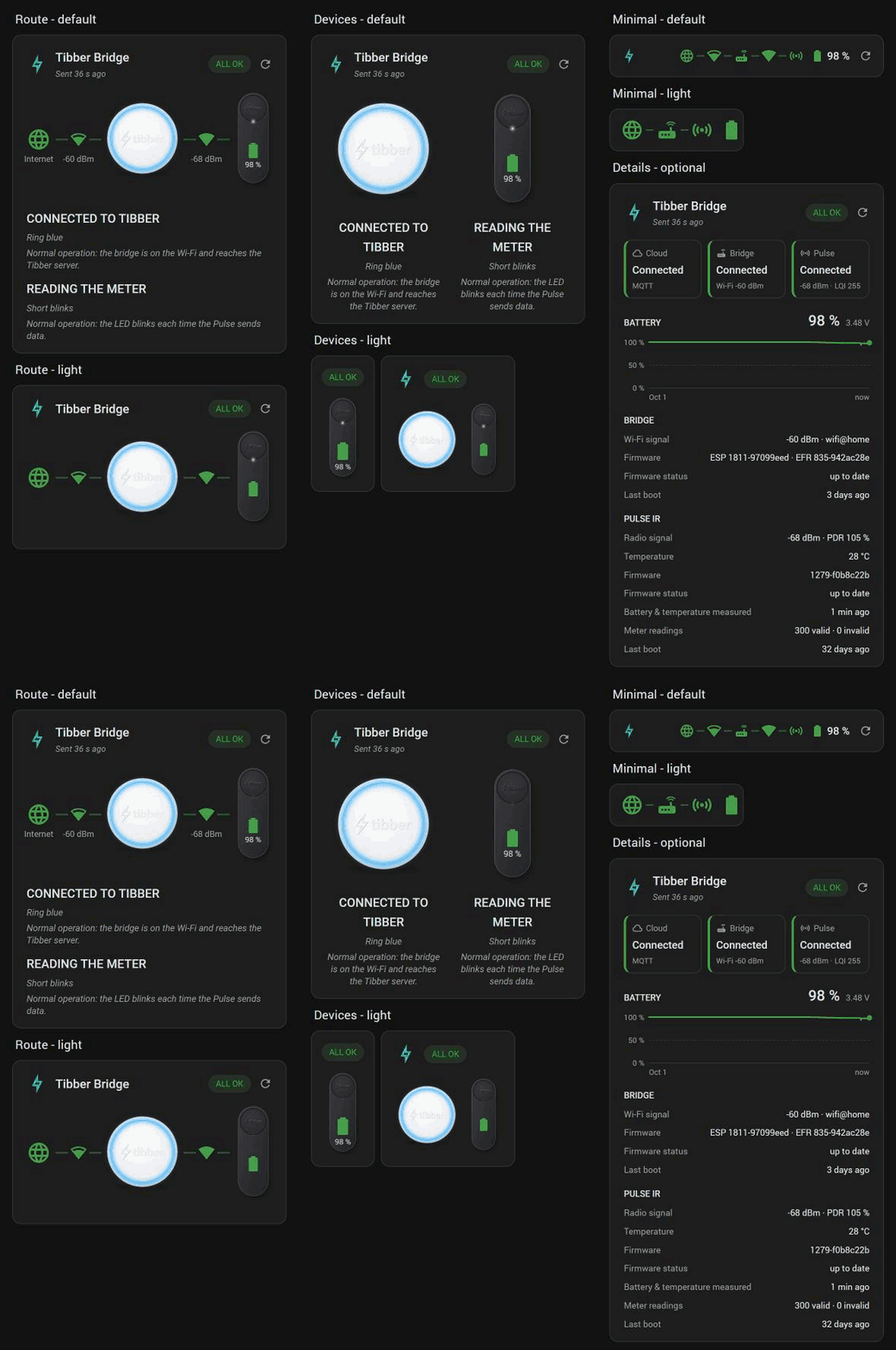
Die Integration bringt ihre eigene Karte mit. Nichts herunterladen, keine Ressource eintragen: Karte hinzufügen → Tibber Bridge, Bridge auswählen, fertig.
Drei Formate:
- Strecke (Standard): der Weg der Daten von links nach rechts – Internet, WLAN mit Balken und dBm, Bridge, Funkstrecke, Pulse.
- Gerät: Bridge und Pulse groß nebeneinander. Ohne Texte passt das auch in eine halbe Kachel.
- Minimal: eine Zeile mit farbigen Symbolen, die Batterie am Ende. Ideal für eine Leiste im Dashboard.
Das Besondere: Bridge und Pulse sind gezeichnet, und ihre LEDs leuchten und blinken so wie die echten, nach dem Tibber-Handbuch. Der Ring der Bridge ist blau im Normalbetrieb, blinkt orange beim Firmware-Update und rot-gelb, wenn Tibber nicht erreichbar ist. Der Pulse blitzt bei jedem Senden kurz auf, blinkt dreimal alle zehn Sekunden, wenn die Bridge ihn nicht hört, und viermal, wenn er vom Zähler nichts liest. Wer die Karte anschaut, sieht also dasselbe wie im Zählerschrank, ohne hinzugehen.
So sieht jeder Zustand aus:
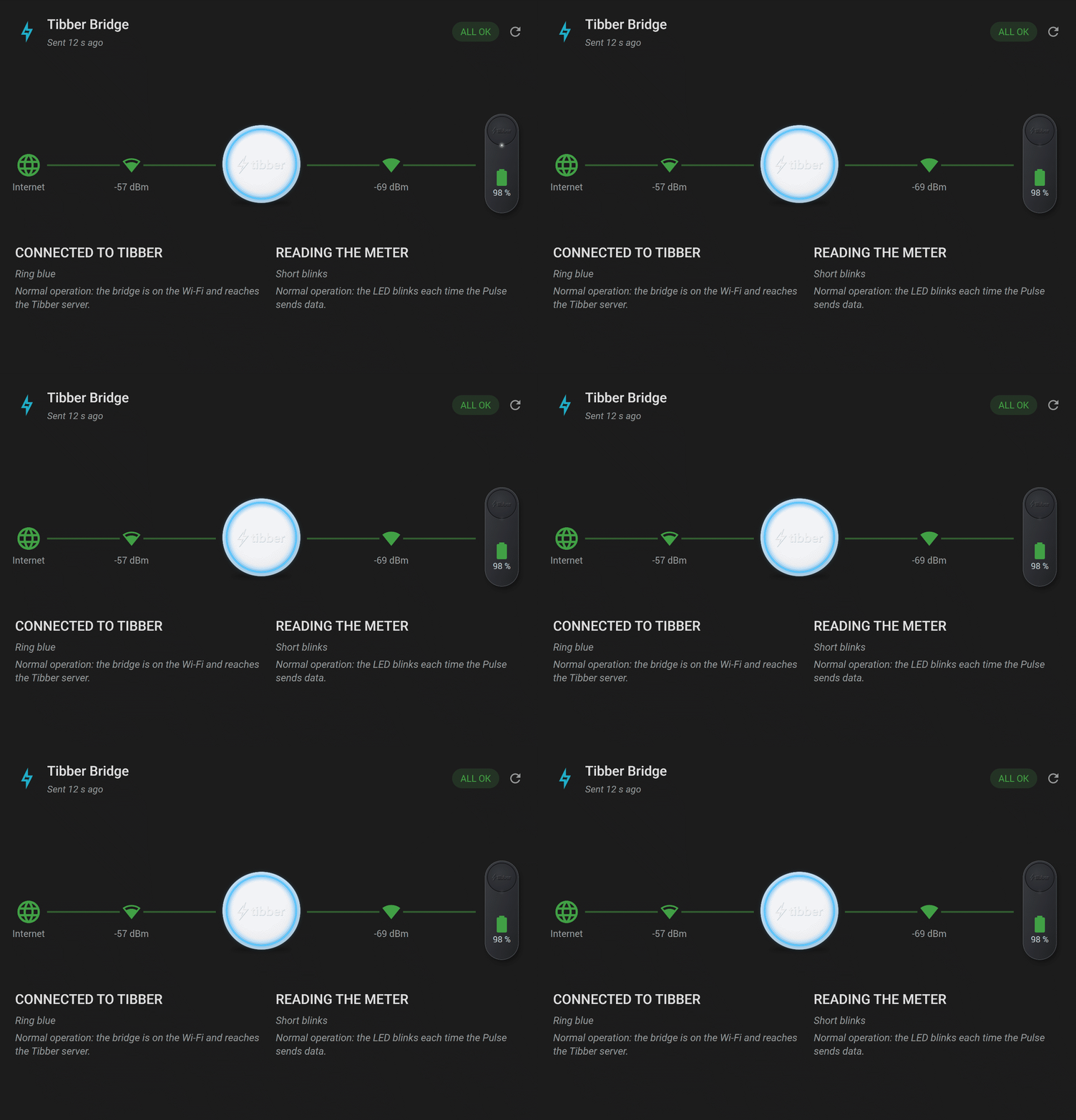
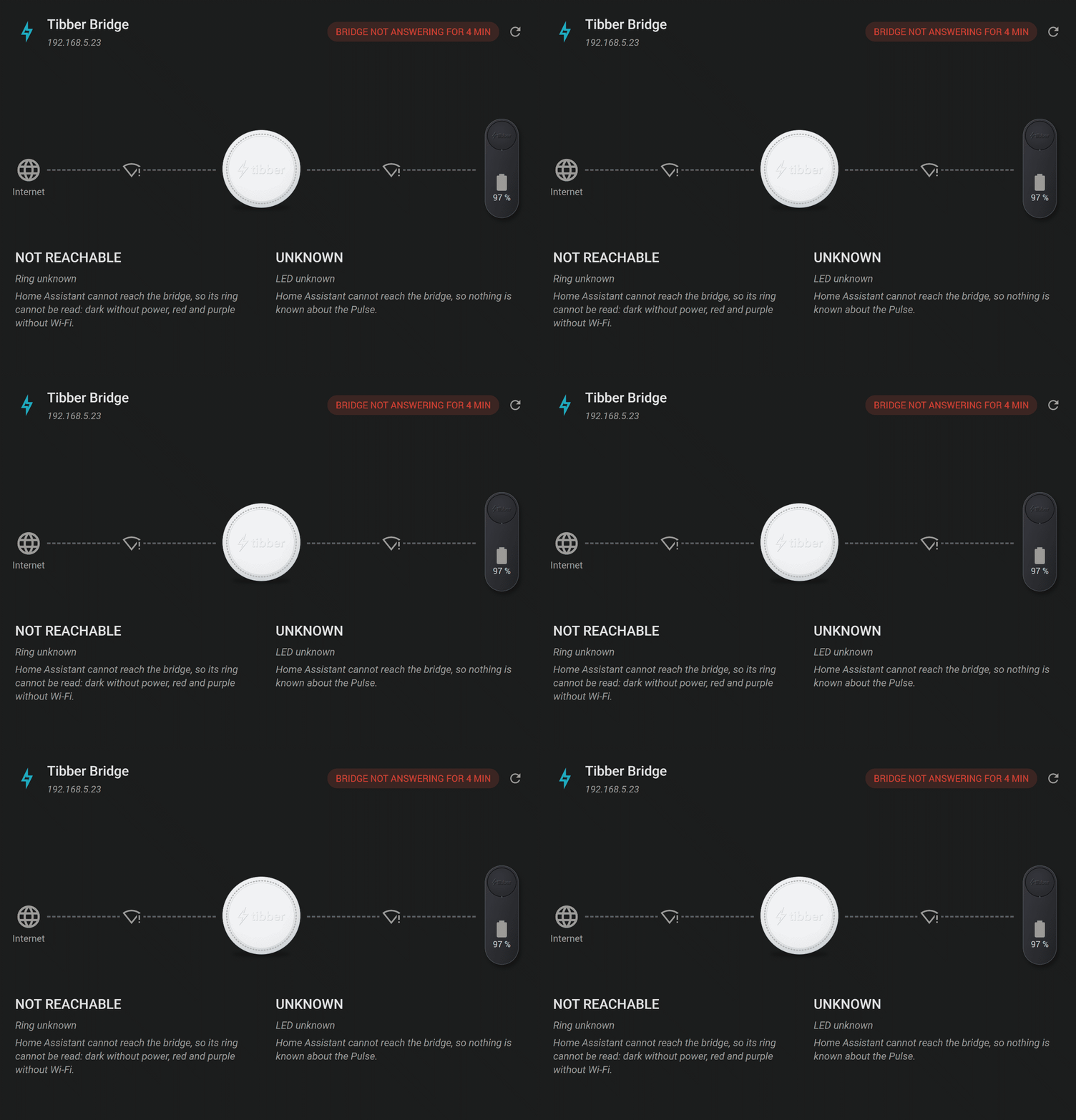
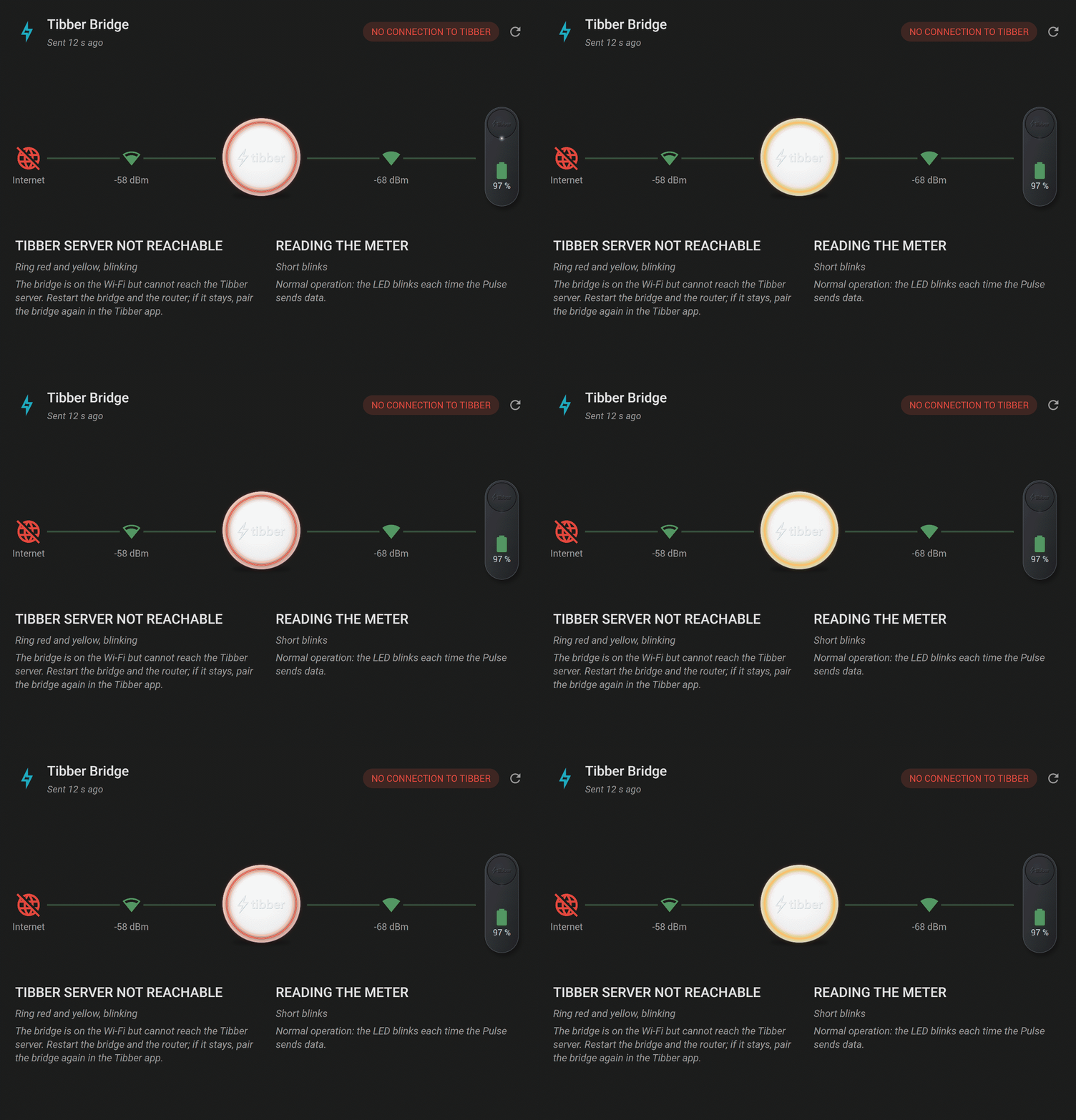
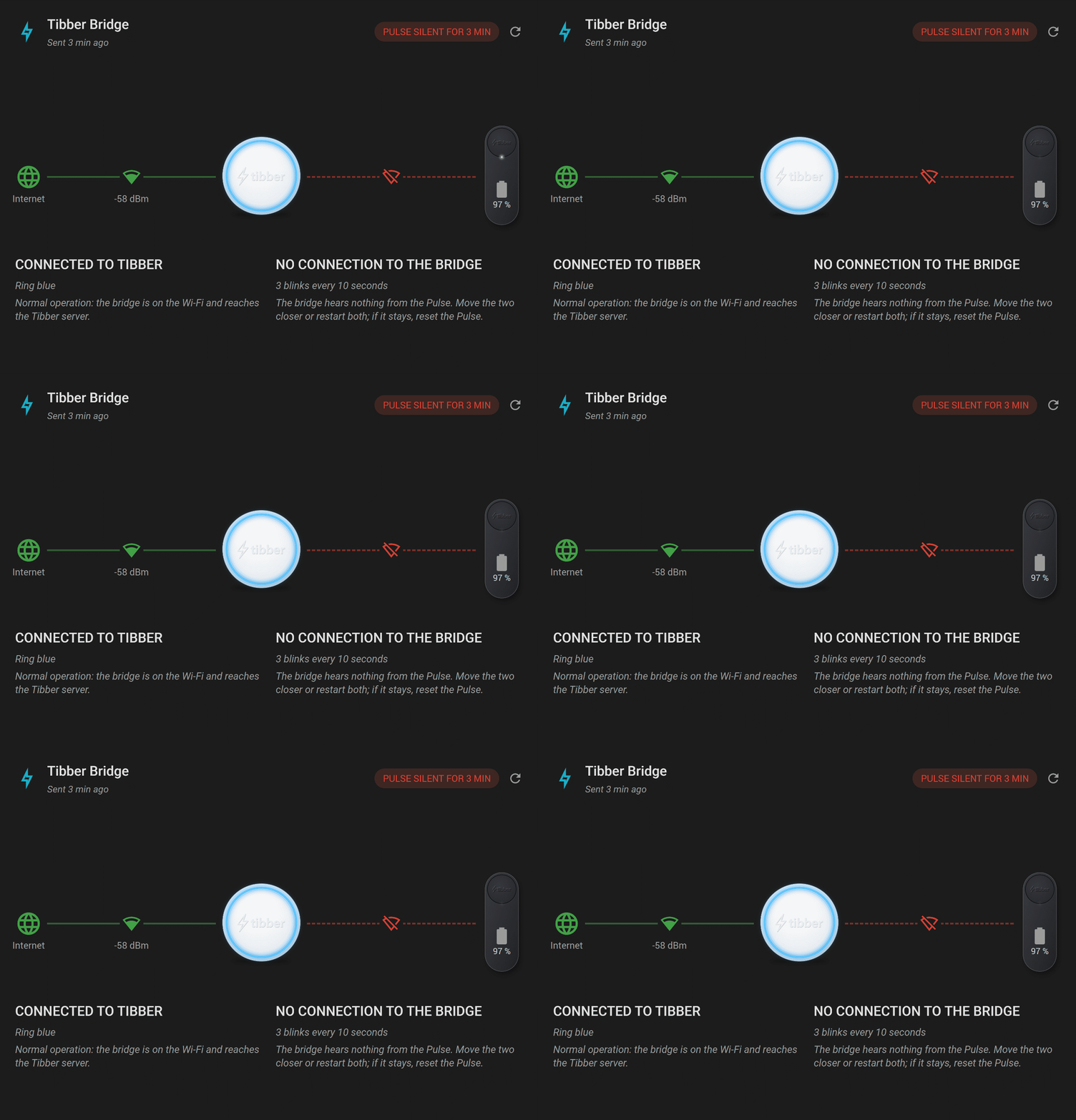
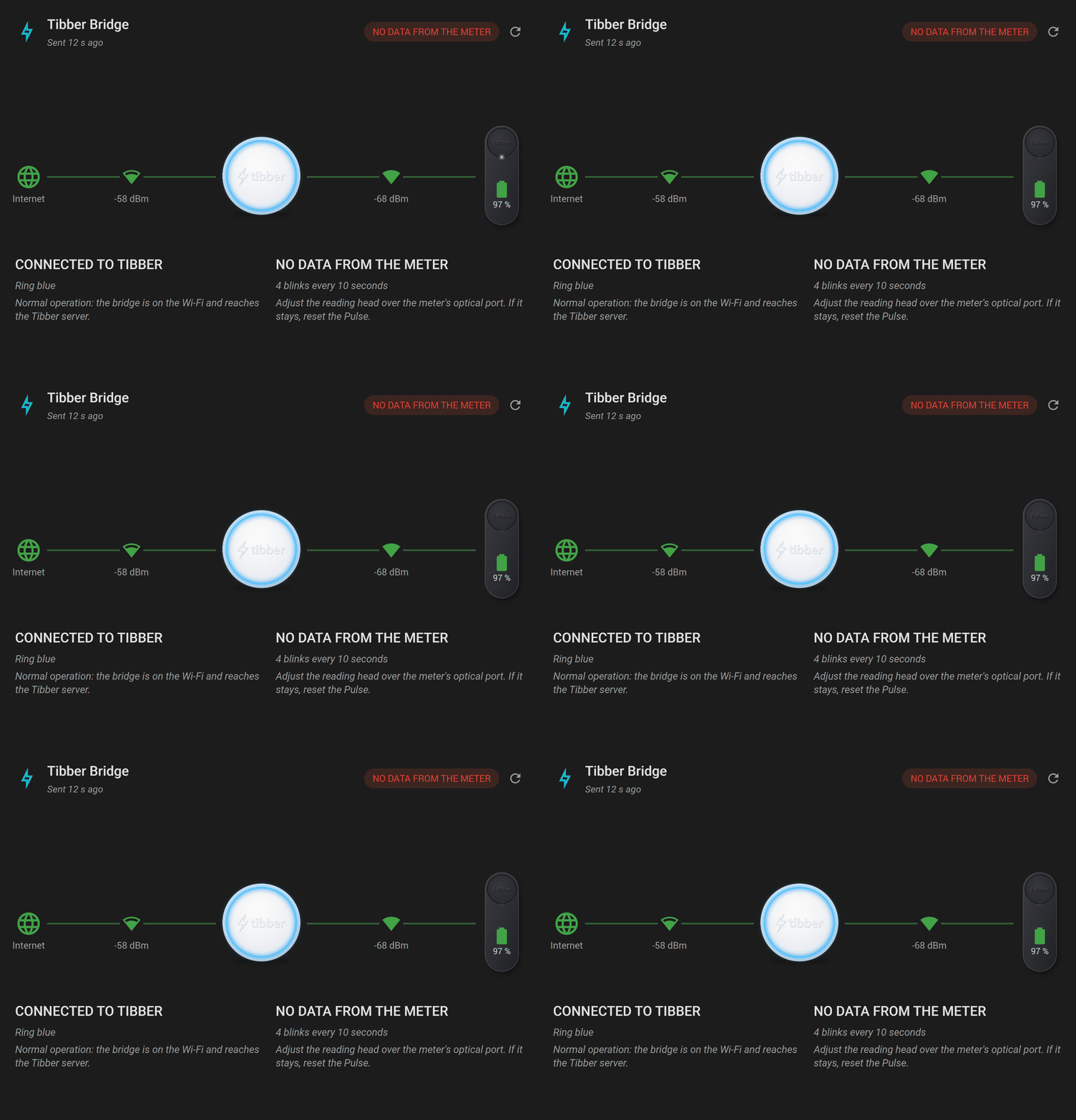
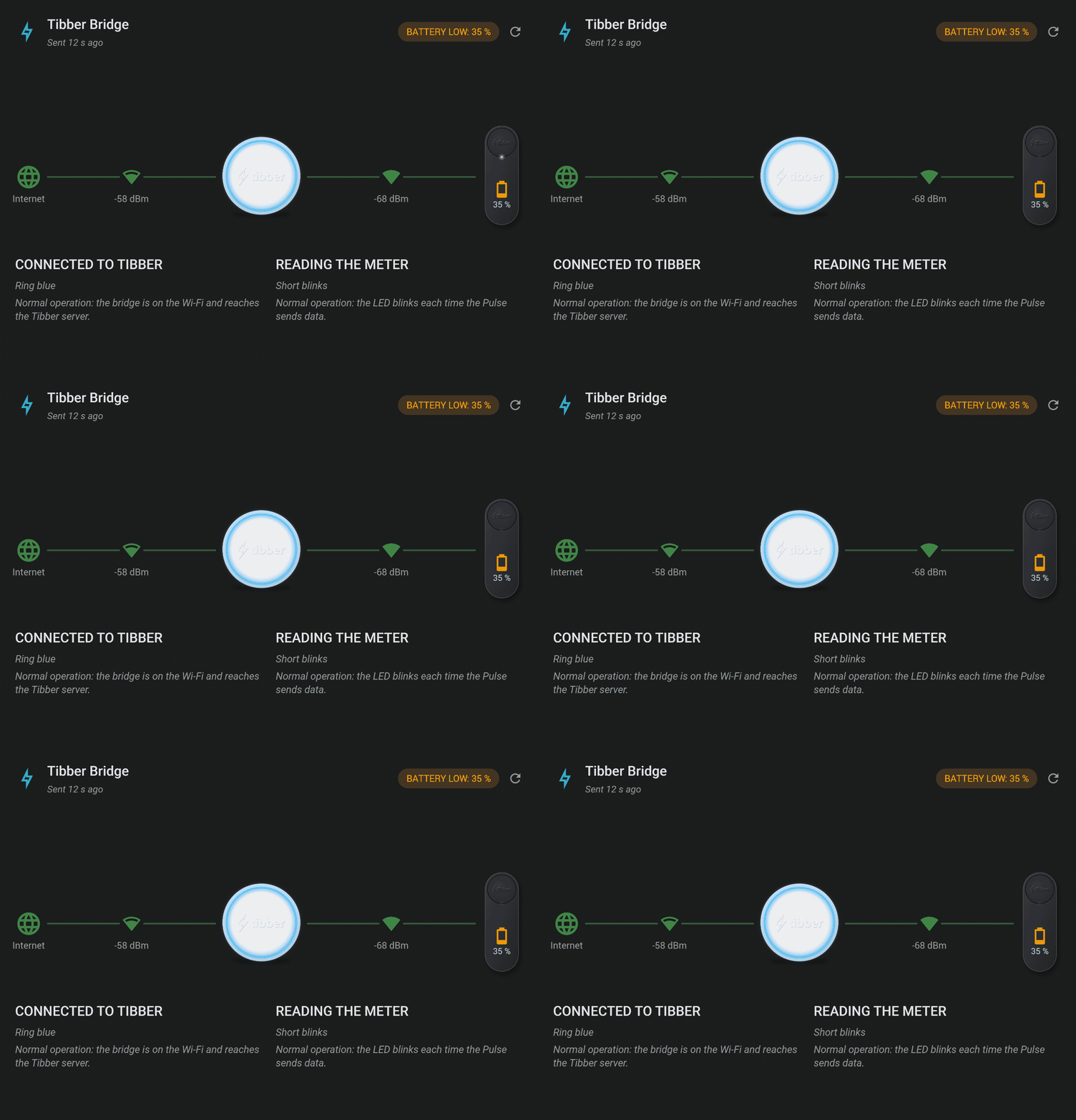
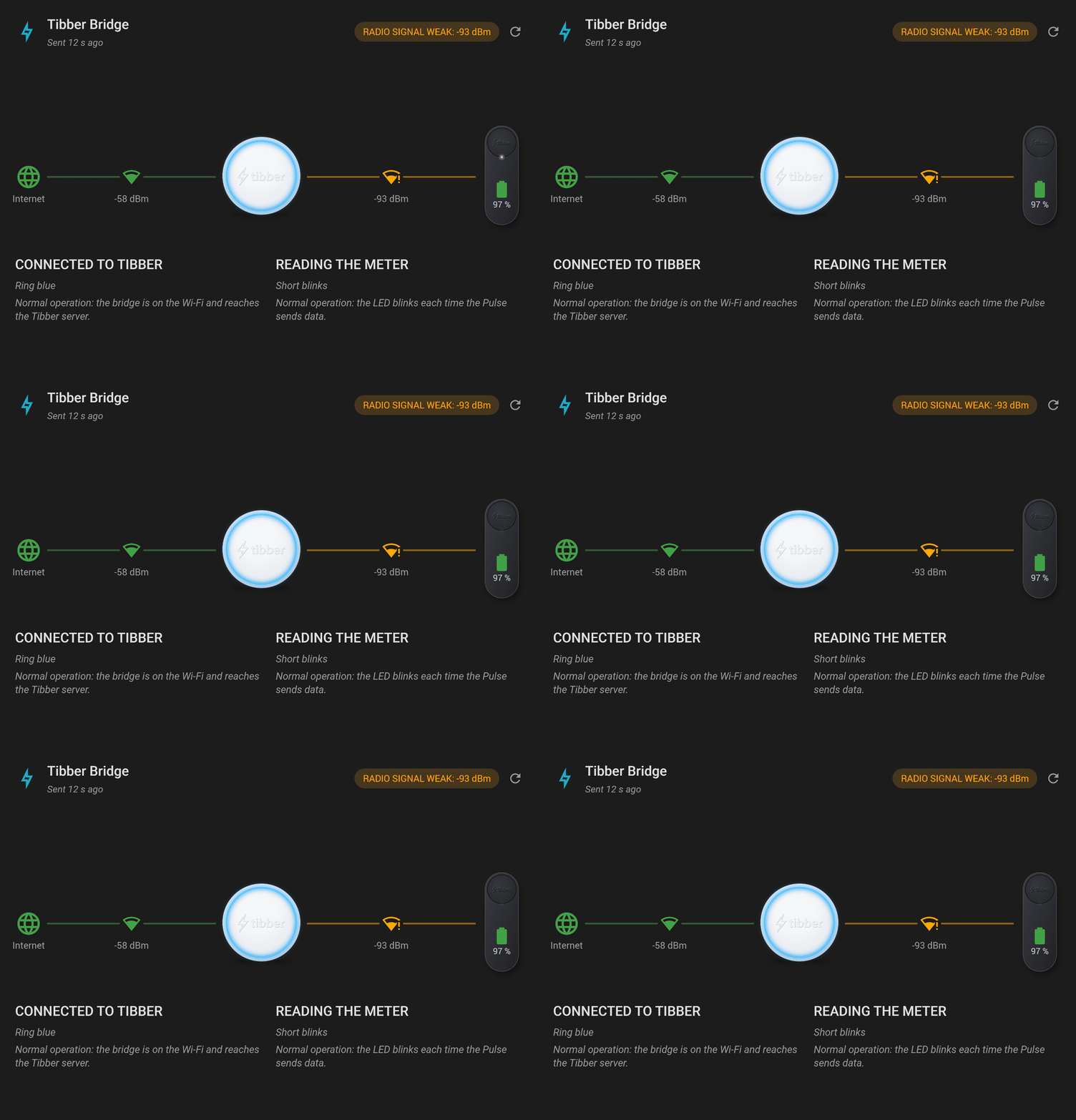
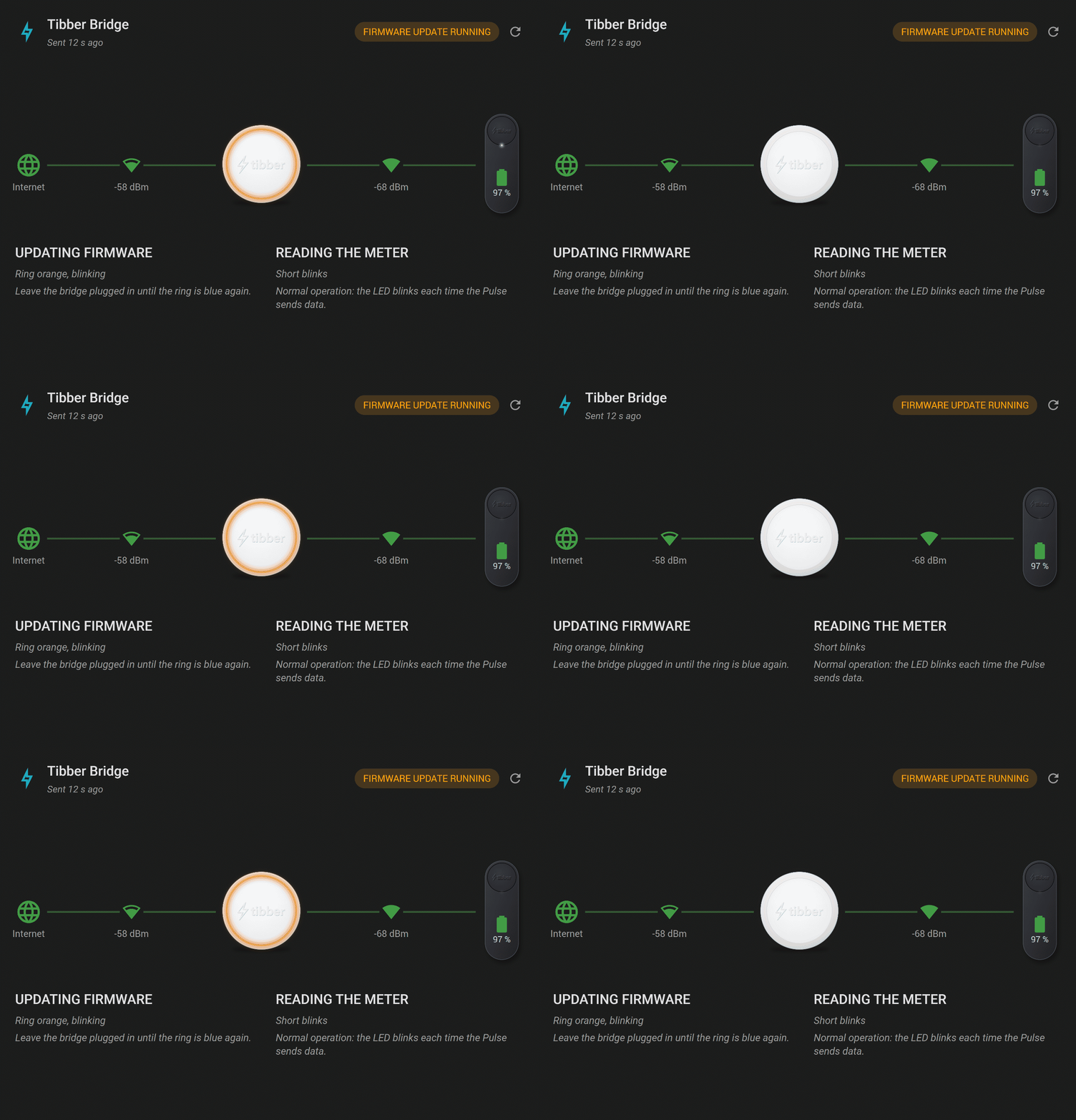
Zuschaltbar sind außerdem Status-Kacheln, ein Batterieblock mit Verlaufsgraph und die Details (Firmware und ihr Stand, letzter Start, WLAN, Funk, Temperatur, Zählerablesungen). Der Graph beginnt an dem Tag, den ihr beim Pulse unter Batterie gewechselt eintragt, und läuft im Farbverlauf von Grün über Gelb nach Rot, je nach euren Schwellen. Er liest die Langzeitstatistik von Home Assistant und reicht damit weiter zurück als der normale Verlauf.
Ganz nach eurem Geschmack
Der Editor ist derselbe wie bei Annuals und TomTom, mit derselben Freiheit: Was die Karte zeigt und wie jedes Element aussieht – Farbe, Schrift, Größe, Symbol, Hintergrund – stellt ihr im visuellen Editor ein. Kein YAML, kein card-mod. Jedes Symbol hat pro Zustand sein eigenes Icon, seine Farbe und Größe, die Texte in der Status-Pille sind anpassbar, und eine Tap-Aktion macht auf Wunsch die ganze Karte zu einer Schaltfläche. Jedes Feld hat ein i mit Erklärung, und ins Dashboard wird nur geschrieben, was ihr ändert.
Und nach einem Update: Die Karte holt sich nach dem Neustart von Home Assistant selbst die neue Version, in jedem offenen Browser. Kein Neuladen, kein Cache leeren.
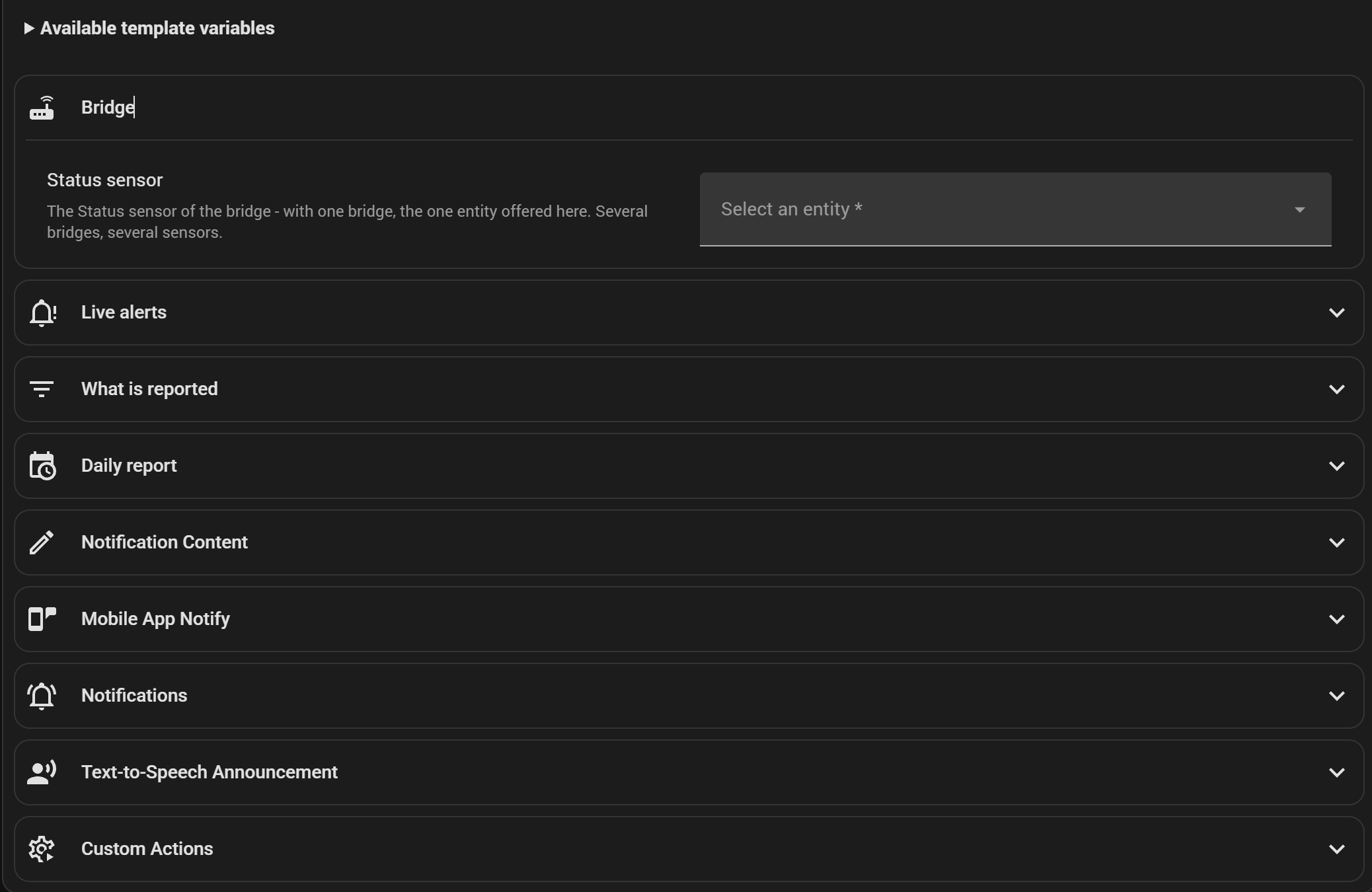
Blueprint „Status Alerts“
Wird mit der Integration installiert und steht nach dem Neustart unter Einstellungen → Automationen & Szenen → Blueprints bereit. Automation erstellen ist alles, was noch zu tun ist.
- Eine Nachricht, wenn der Status kippt und eine Haltezeit lang so bleibt (Standard fünf Minuten, damit ein kurzer WLAN-Aussetzer still bleibt), und eine, wenn wieder alles in Ordnung ist. Die Entwarnung ersetzt die Meldung auf dem Handy, statt daneben zu stehen.
- Nur Probleme oder auch Warnungen, jeder Zustand einzeln abwählbar, mit Zeitfenster für ruhige Nächte.
- Auf Wunsch ein täglicher Bericht mit Batterie, Spannung, Temperatur und Funk jedes Pulse.
- Push über die Companion-App, Benachrichtigungen in Home Assistant, Sprachausgabe oder beliebige eigene Aktionen.
Was ihr bekommt
Die Bridge: Status, Online, Cloud-Verbindung, Firmware, WLAN-Signal, letzter Start.
Jeder Pulse: Batterie (%), Batteriespannung, USB-Strom, Temperatur, Funksignal, Verbunden, Firmware, letzter Start und Batterie gewechselt.
Alle Schwellen gibt es auch als Zahl-Entitäten am jeweiligen Gerät. Eine Automation oder ein Dashboard kann sie also direkt ändern, ohne Neuladen.
Installation
Einmal vorab: Tibber liefert die Bridge mit ausgeschaltetem Webserver aus. Das Einschalten dauert zwei Minuten und bleibt dauerhaft. Die genauen Schritte (Access-Point-Modus, webserver_force_enable) stehen in der README.
- In HACS
https://github.com/somansch/tibberbridgeals benutzerdefiniertes Repository vom Typ Integration hinzufügen (die Aufnahme in die HACS-Standardliste ist beantragt und wird geprüft), Tibber Bridge herunterladen und Home Assistant neu starten. - Einstellungen → Geräte & Dienste → Integration hinzufügen → Tibber Bridge, die IP-Adresse der Bridge, den Benutzer
adminund das auf der Bridge aufgedruckte Passwort eingeben. - Karte hinzufügen → Tibber Bridge und beim Pulse unter Batterie gewechselt den Tag des letzten Batteriewechsels eintragen.
Benötigt Home Assistant 2024.12 oder neuer. Die Integration spricht Deutsch, Englisch, Norwegisch, Schwedisch und Niederländisch, die Sprachen der vier Tibber-Länder.
 README · Release Notes · GitHub
Feedback, Fragen und Ideen sind hier sehr willkommen, gern auch als Issue auf GitHub. Ein  auf GitHub hilft anderen, die Integration zu finden, und wenn sie euch vor einem leeren Pulse bewahrt, freue ich mich über einen Kaffee.
