đźš— TomTom in HomeAssistant - Verkehrsmeldungen fĂĽr deine Routen fĂĽr Automatisierung und Darstellung

Hallo zusammen,

ich möchte euch eine Integration vorstellen, die TomTom-Verkehrsmeldungen nach Home Assistant bringt: Staus, gesperrte Straßen und Fahrstreifen, Baustellen, Unfälle, Pannenfahrzeuge und das Wetter auf der Straße. Und für den Weg zur Arbeit, wie lange er gerade dauert. Alles kommt aus TomToms eigenen APIs, mit einem kostenlosen Schlüssel.

Sie ist der Nachfolger von Blitzer.de und Lufop Radar. Beide Integrationen leben in ihr als optionale Blitzer-Quellen weiter.

Inoffiziell: keine Verbindung zu TomTom, nicht von TomTom unterstĂĽtzt.

Die Karte

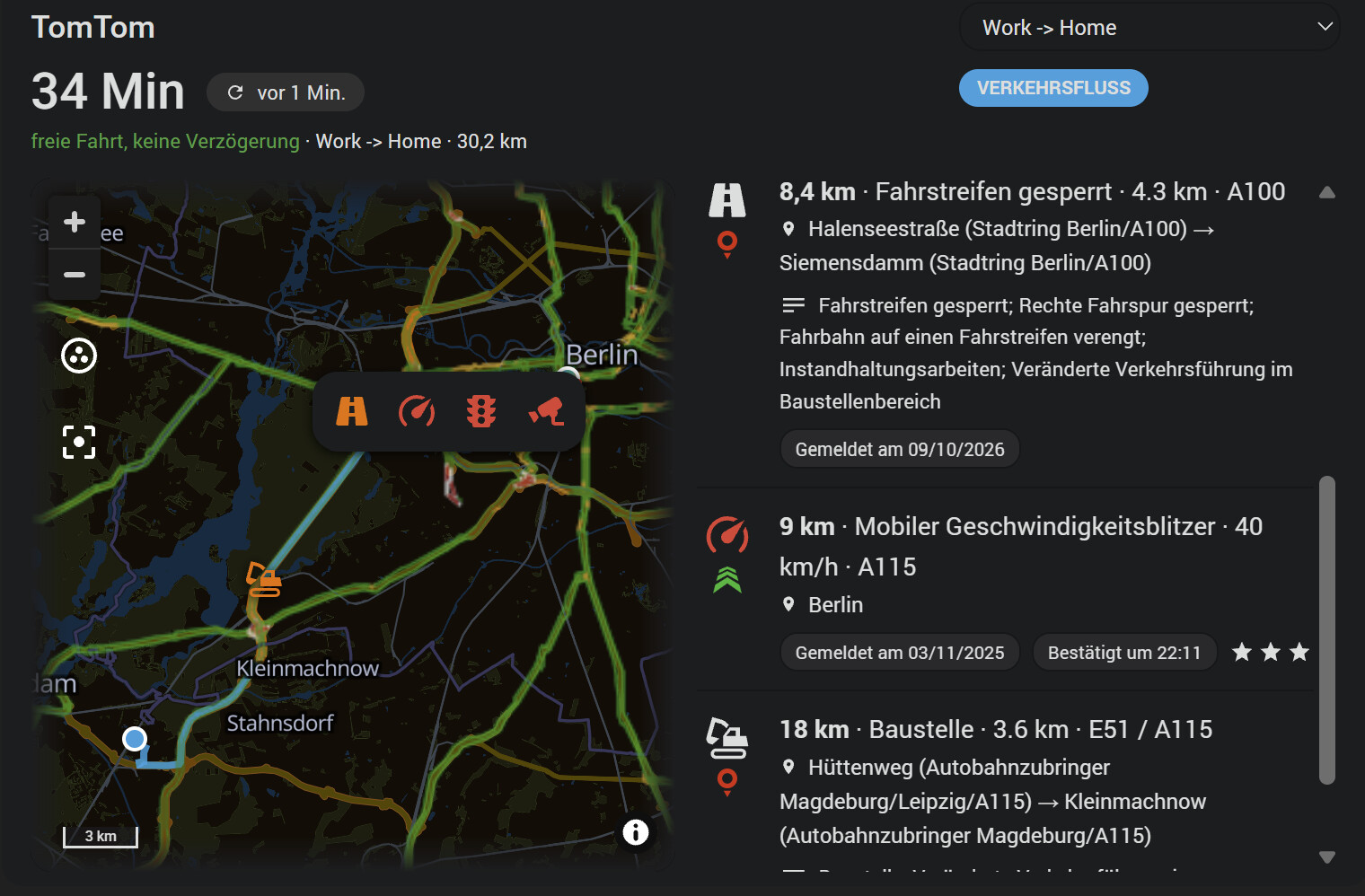
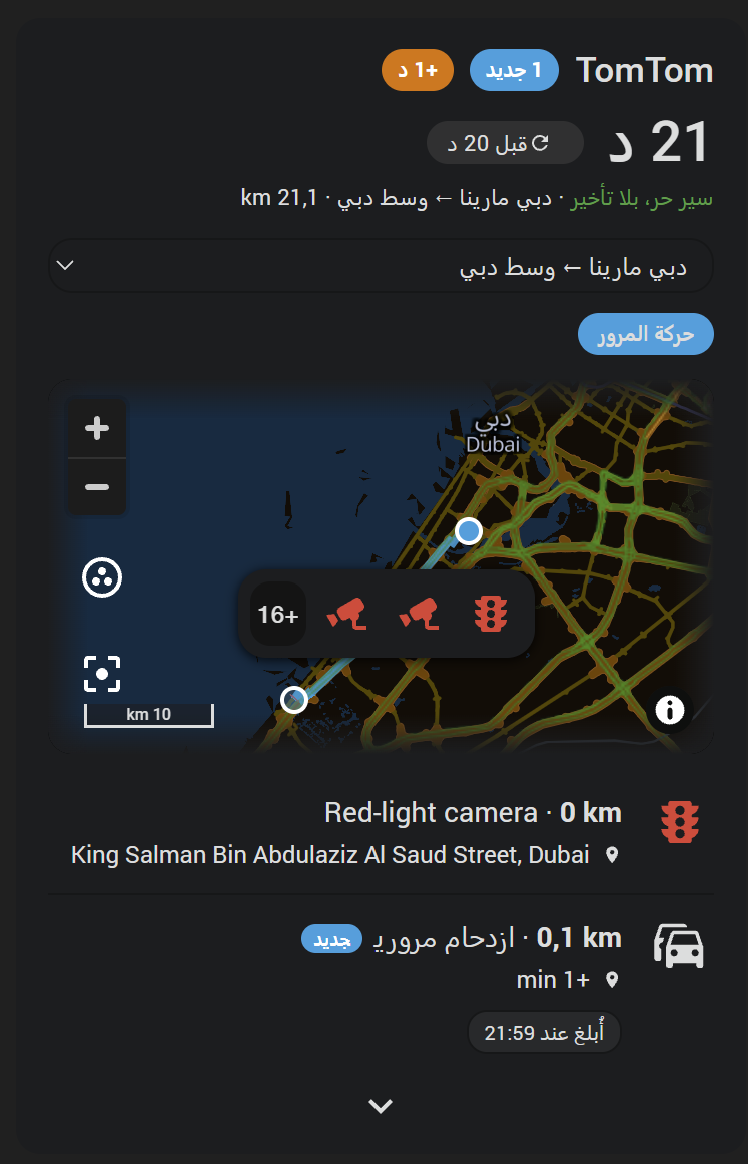
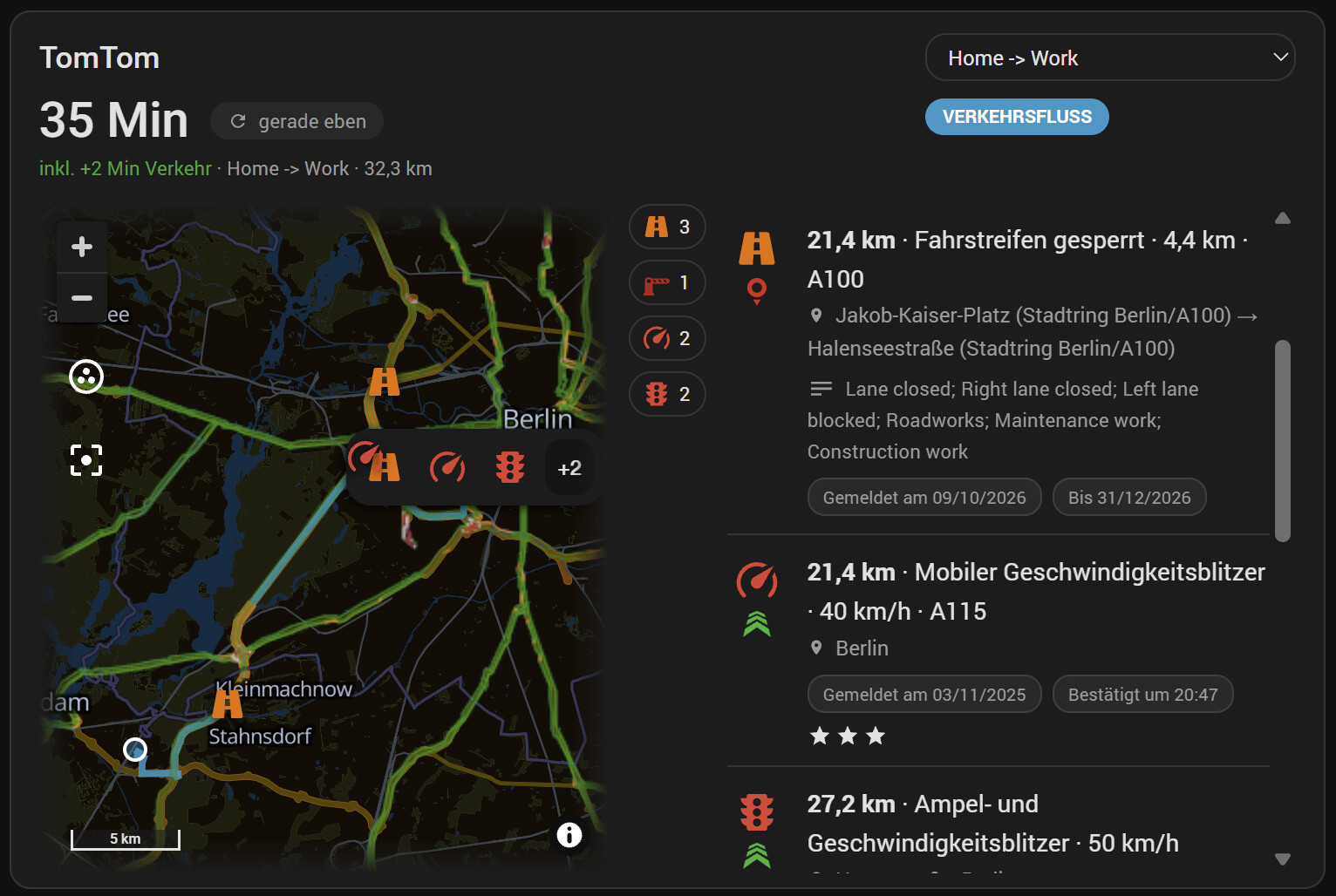
Die Integration bringt ihre eigene Karte mit. Nichts herunterladen, keine Ressource eintragen. Eine Liste pro Eintrag, die beantwortet „was ist gerade auf meinem Weg“, nächste Meldung zuerst, mit einer Karte darüber, daneben oder zusammengefaltet in eine einzige Zeile mit Pop-up.
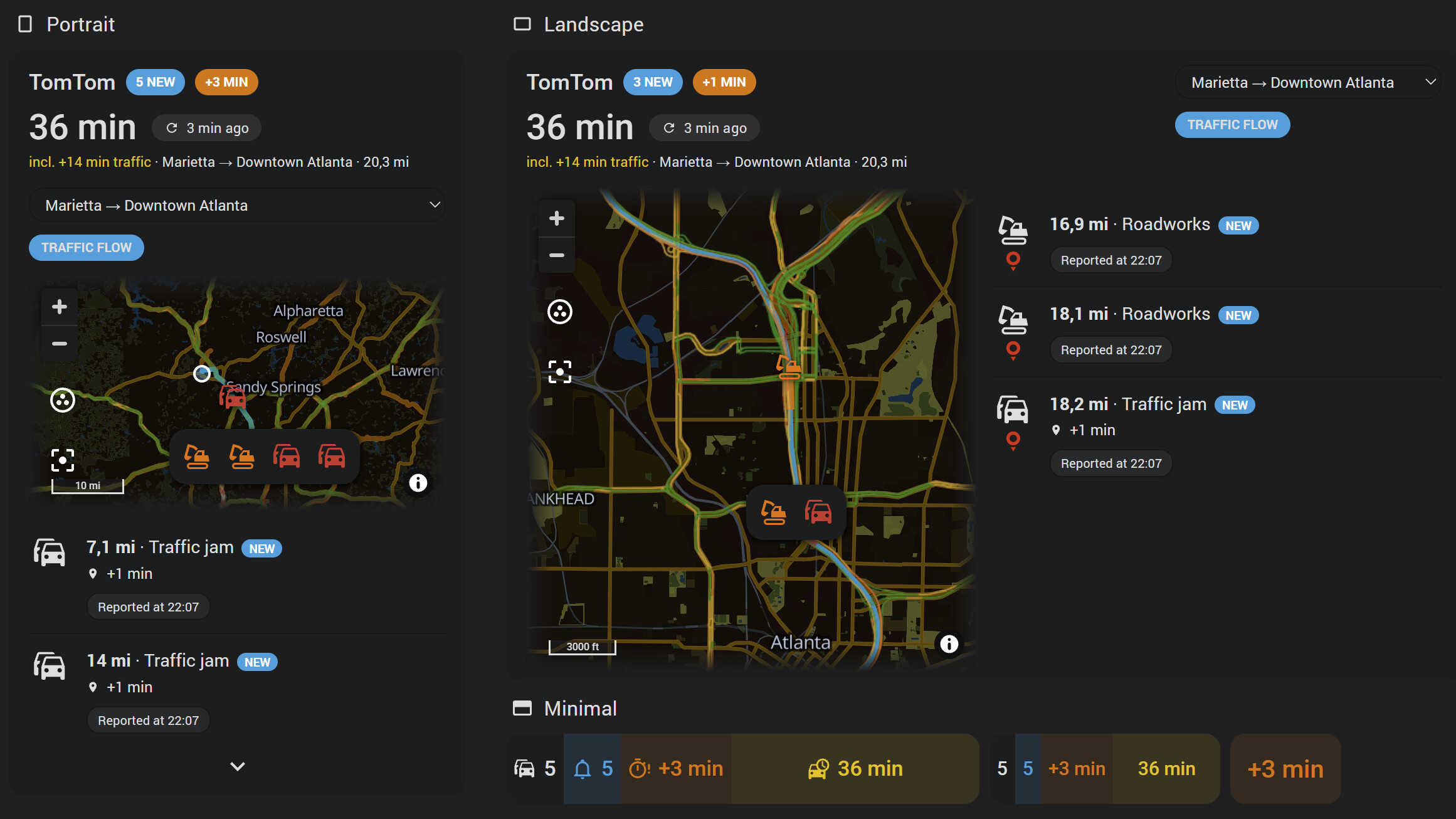
Auf einer Live-Route steht die Fahrzeit groß unter dem Titel. Die Zeile darunter sagt, wie viel davon Verkehr ist, in Grün, Gelb oder Rot nach Schwellen, die ihr selbst festlegt. Der betroffene Abschnitt jeder Meldung wird auf der Karte unter ihrem Symbol eingezeichnet, und TomToms Verkehrsfluss färbt die Straßen, solange die Karte zu sehen ist. Die Kacheln laufen über die Integration, euer Schlüssel landet also nie im Browser.

Ganz nach eurem Geschmack

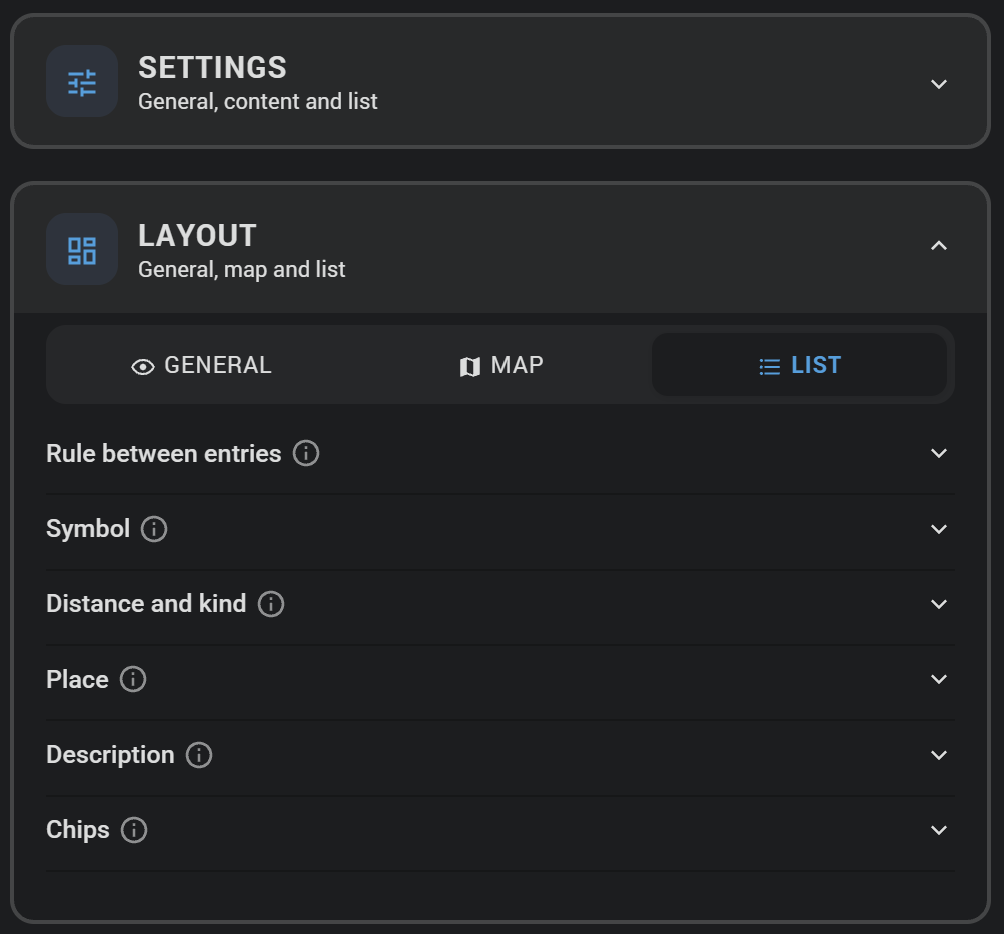
Der Editor ist derselbe wie bei der Annuals-Karte, mit derselben Freiheit: Was die Karte zeigt und wie jedes Element aussieht, also Farbe, Schrift, Größe, Symbol und Hintergrund, stellt ihr im visuellen Editor ein. Kein YAML, kein card-mod.
Was gemeldet wird

Ihr legt ein Gebiet an (Mittelpunkt und Radius), einen Kreis, der einem Device Tracker folgt, oder eine Route von einem Start zu einem Ziel. Jede Meldung wird eine geo_location-Entität mit ihrer Straße, dem betroffenen Abschnitt, ihrer Verzögerung und einer fertigen einzeiligen summary.

TomTom ordnet jede Meldung einer von dreizehn Arten zu: Stau, gesperrter Fahrstreifen oder gesperrte Straße, Baustelle, Unfall, Pannenfahrzeug, Nebel, Regen, Glätte, Wind, Überflutung und mehr. Jede Art lässt sich pro Eintrag ein- und ausschalten.

Features

Installation

  1. In HACS https://github.com/somansch/tomtom als benutzerdefiniertes Repository vom Typ Integration hinzufĂĽgen (die Aufnahme in die HACS-Standardliste ist beantragt und wird geprĂĽft), TomTom herunterladen und Home Assistant neu starten.
  2. Einen kostenlosen Schlüssel auf developer.tomtom.com holen. Das dauert eine Minute, ein Zahlungsmittel ist nicht nötig.
  3. Einstellungen → Geräte & Dienste → Integration hinzufügen → TomTom, Schlüssel einfügen und das erste Gebiet oder die erste Route anlegen.
  4. blitzer.de oder Lufop dazu? Beim Eintrag TomTom Einstellungen unter Konfigurieren → Datenquellen einschalten.

Benötigt Home Assistant 2024.7 oder neuer.

Ein Wort zur Datenquelle

Die Integration nutzt TomToms öffentliche Entwickler-APIs mit eurem eigenen Schlüssel, unter TomToms Bedingungen für Entwickler, vor allem den monatlichen Freikontingenten. Die README erklärt, was jede Abfrage kostet und wie ihr im Rahmen bleibt.


:open_book: README · Releases

Feedback, Fragen und Ideen sind hier sehr willkommen. Ein :star: auf GitHub hilft anderen, die Integration zu finden, und wenn sie euch einen Stau erspart, freue ich mich ĂĽber einen Kaffee.

Danke fĂĽrs Vorstellen, @somansch
Die aktuelle Fahrzeit direkt auf dem Dashboard finde ich fĂĽr die Morgenroutine spannend.
Ein Hinweis, dass der Arbeitsweg heute länger dauert, wäre schon vor dem Losfahren praktisch. Das schaue ich mir gern genauer an.

Die Idee ist ja ganz nett, aber was bringt mir das zuhause, wenn ich losfahre ist noch alles ok und 10min später passiert ein Unfall auf der Autobahn und die Strasse ist dicht oder hinter der Rheinbrücke wird ein Blitzer aufgebaut.

Daher ist TomTom im Auto die einzige wahre Lösung, der mir fortlaufend solche Ereignisse meldet.

Aber du schläfst ja hoffentlich nicht im Auto…

Ein Blick VOR der Fahrt zeigt dir schon ob du besser mehr Zeit einplanen solltest.

Beides wäre da Sinnvoll.

Hallo Zusammen,

wie kann ich auf der Karte die groĂźen Symbole ausblenden? Die ĂĽberlagern meist die Meldung auf der Strecke.

GruĂź

Speedy

Das kannst du verwenden um Sichtfeld wo man den Kirchenturm noch sieht aber wenn man eine weitere Strecke fährt, kann in der zwischen Zeit viel sein. Außerdem gibt es den Verkehrsfunk wo ich aktuelle Verkehrsinformationen bekomme und die stimmen oft nicht.

Nö, ich fahre immer zu selben Zeit los, wenn ich nach Düsseldorf fahre und mein Navi sagt mir dann auf dem Weg bis zur Autobahn, welche Strecke ich fahren soll weil schneller / freier etc.

Ok.
Bei mir als RENTNER sieht es halt so aus, das ich das nutze wenn ich zu meiner Schwester fahre.
Die Strecke kreuzt je 1x die A2 und A7 und was dort manchmal los ist…

Alternativ kann ich eben gleich über die Dörfer fahren, dauert 10 Minuten länger.

Wenn ich dort erstmal auf der Autobahn bin, ist es nur auf den ersten KM möglich noch über
die Dörfer zu fahren dann steht man in einem möglichen Stau.

Deshalb sehe ich dann auch dort nach.

NAVI nutze ich nicht, der alte Mann kennt sich hier aus… :joy:

Danke euch für die Diskussion! Ich möchte kurz einordnen, wofür ich die Integration gebaut habe.

Sie ist kein Ersatz für eine Navi- oder Blitzer-App, genauso wenig wie die Blitzer.de-Integration es war. @Tuxtom007 hat völlig recht: Was zehn Minuten nach dem Losfahren auf der Autobahn passiert, meldet einem nur das Navi im Auto. Die Integration setzt vorher an, nämlich bevor man überhaupt einsteigt. Ich sehe drei Anwendungsfälle:

1. Der tägliche Weg, automatisch vorab :automobile:
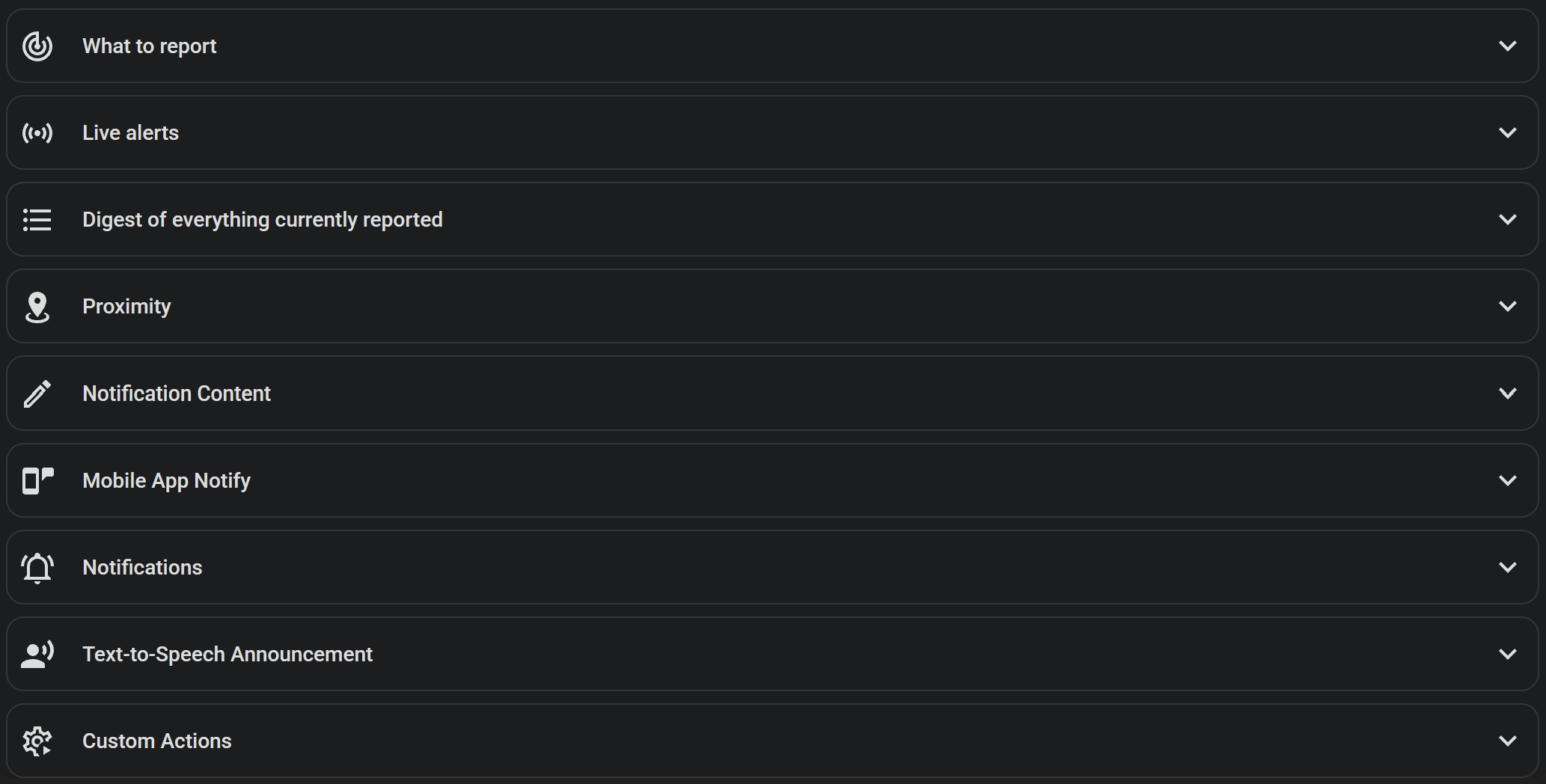
Arbeit, Sport, Schule: Wer jeden Tag dieselbe Strecke fährt, bekommt vor dem Losfahren alles automatisch, ohne selbst nachzusehen. Fahrzeit, Verzögerung, Staus, Baustellen, Sperrungen und Blitzer auf genau dieser Route. Das geht auf das Dashboard an der Haustür, als Push in der HA-App, als Ansage über die Soundanlage oder über eine eigene Aktion auch als WhatsApp-Nachricht. Der Blueprint „Report Alerts“ richtet das ohne YAML ein. Und wie @DukeNukem schreibt: Wer weiß, dass es auf der A2 heute klemmt, nimmt gleich die Dörfer, statt erst auf der Autobahn festzustellen, dass die letzte Abfahrt vorbei ist.

2. Legal unterwegs, mit Ăśberblick vor der Fahrt :camera:
Für alle, die sich ganz legal an die Regeln halten wollen und vor Fahrtantritt wissen möchten, wo gerade geblitzt wird. Mobile Blitzer kommen aus blitzer.de und Lufop, mit der Bestätigung durch die Community. „Aktuell“ ist dabei immer relativ, auch bei einer Blitzer-App während der Fahrt: Ein mobiler Blitzer steht dort erst, wenn ihn jemand gemeldet hat.

3. Mal eben die Fahrzeit prĂĽfen, mit den Blitzern dazu :compass:
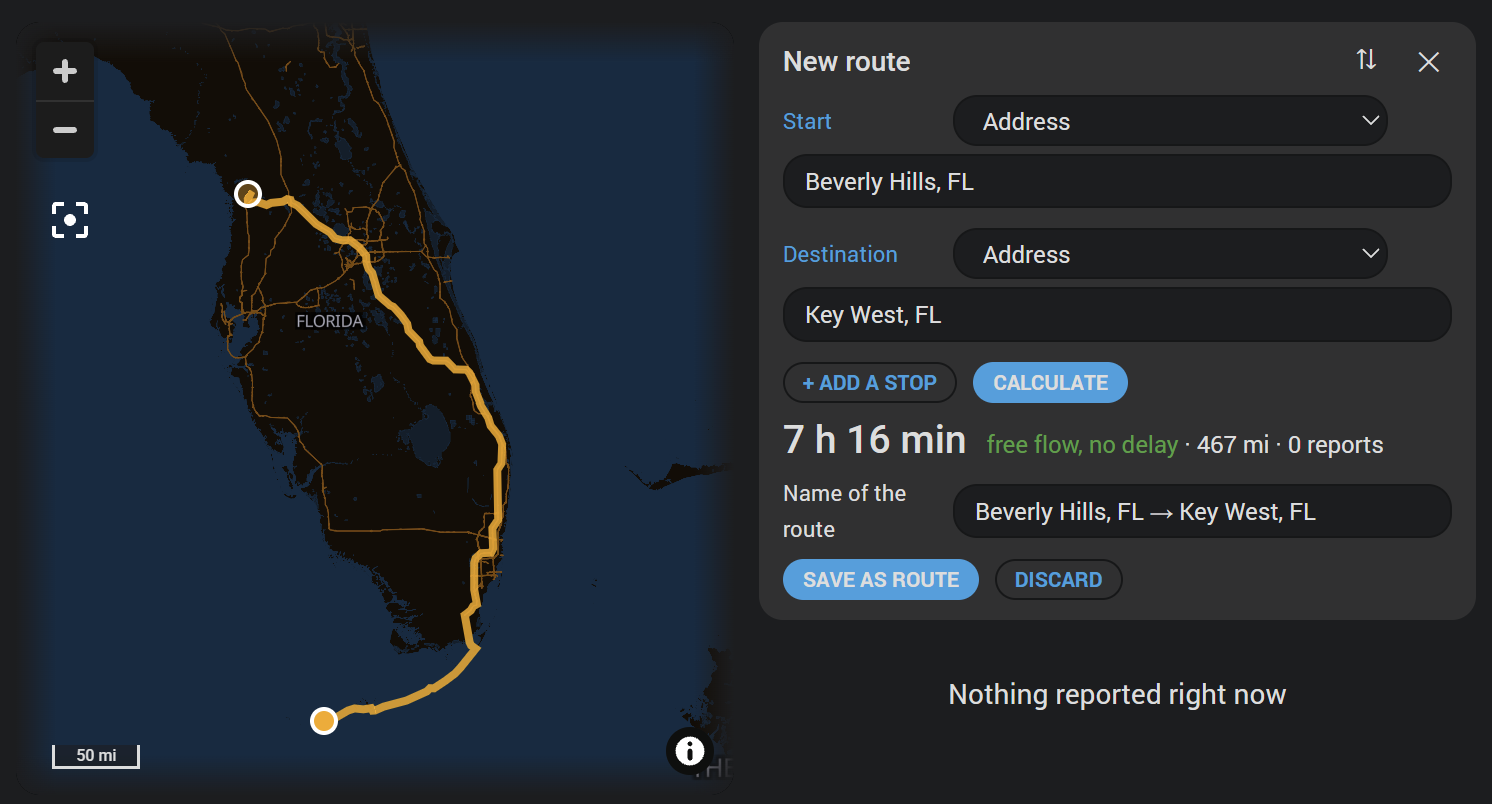
So wie bei Google Maps: Auf der Karte unter + Neue Route Start und Ziel eingeben, Berechnen, und man sieht sofort die aktuelle Fahrzeit mit Verkehr und die Meldungen auf genau diesem Weg. Mit Als Route speichern kommen bei der ersten Abfrage auch die Blitzer dazu, die man sonst auf einer anderen Seite separat heraussuchen mĂĽsste. Wer die Strecke nicht behalten will, nimmt Verwerfen.

Navi und Integration schlieĂźen sich also nicht aus. Die Integration sagt einem vorher, ob es sich lohnt, frĂĽher loszufahren oder gleich eine andere Strecke zu nehmen. Unterwegs ĂĽbernimmt dann das Navi.

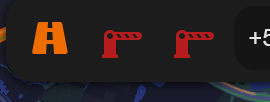
@speedyhb Das sind die Gruppen, zu denen die Karte nahe Meldungen beim Herauszoomen zusammenfasst - seit Home Assistant 2026.10 als Blase mit den ersten Symbolen und „+N“. Dafür gibt es im Karten-Editor unter Layout → Karte zwei Möglichkeiten:

  • Kleiner machen: Unter Zusammengefasste Meldungen → Form der Gruppe auf Scheibe mit Anzahl stellen. Statt der breiten Blase steht dann nur ein kleiner Kreis mit der Zahl da, und der Verlauf auf der Strecke bleibt sichtbar.
  • Ganz abschalten: Nahe Meldungen zusammenfassen ausschalten. Dann steht jede Meldung einzeln auf ihrem Punkt. Bei vielen Meldungen auf engem Raum wird es allerdings voll.

In YAML wären das cluster_style: disc bzw. map_cluster: false.

Ohne Umstellen hilft auch Hineinzoomen: Die Gruppen lösen sich dann von selbst auf.

Vielen Dank

map_cluster: false und dann sieht es super aus !

GruĂź
Speedy

Den weg zur Arbeit kenne ich im Schlaf, aber trotzdem läuft bei mir das Navi, genau, damit ich eben während der Fahrt vor Unfällen, Staus usw. gewarnt werde udn ggf. dann noch ne andere Strecke nehmen kann - auch wenn die Auswahl nicht so gross ist.

Aber das hat hat mir schon mehrfach davor bewahrt, das ich nachmittags in der Firma losgefahren bin und das Navi mich auf ne andere - längere Strecke geschickt hat, weil der normale Weg eben dicht war ( Kollege hat dort dann 1,5h im Stau gestanden, Autobahn gesperrt wegen Bombenentschärfung )

Mag sein das sich die Verkehrs-Information zum Navi wirklich gebessert hat,
da kann ich nicht mehr mitreden ich bin seit 2015 raus aus dem Berufsleben und damals
war das Navi zwar eine Hilfe beim Finden aber nicht bei Verkehrsstörungen.

Mein CLK ist Baujahr Anfang 2000 der hat noch kein Eingebautes Navi
und das Handy nutze ich wirklich nur im Notfall zum Telefonieren.

Mir geht dieser Handyhype Extrem auf den Keks weil man sich nicht mehr Unterhält,
jeder gafft nur noch auf diese Daddelkiste.

TomTom v1.1.0 ist da – Release · Changelog

Diesmal geht es vor allem um die Karte: Ihr bestimmt selbst, wie jede Meldungsart aussieht, und bekommt eine Leiste, mit der ihr Arten per Klick ein- und ausblendet.

Neu

  • :artist_palette: Eigenes Symbol und eigene Farbe pro Meldungsart. Unter Layout → Allgemein → Meldungsarten listet der Editor jede Art, die TomTom und die eingeschalteten Quellen melden können, mit Symbol und Farbe. Sie gelten auf der Karte, auf dem Band entlang der StraĂźe, in der Liste und in der Leiste. Leer lässt alles wie bisher.
  • :abacus: Leiste der Meldungsarten. Zwischen Karte und Liste ein Symbol pro Art, die gerade auf der Karte ist, mit Anzahl. Ein Klick blendet die Art auf Karte und Liste aus, ein zweiter holt sie zurĂĽck – gemerkt im Browser fĂĽr diese Karte.
  • :link: Ein Link zu jeder Meldung. Jede Entität trägt eine url: bei blitzer.de die Seite des Blitzers auf deren Karte, bei TomTom der Routenplaner, auf den Abschnitt gezoomt. Mit Klick auf der Karte öffnet die Meldung öffnet ein Klick auf das Symbol diese Seite in einem neuen Tab.
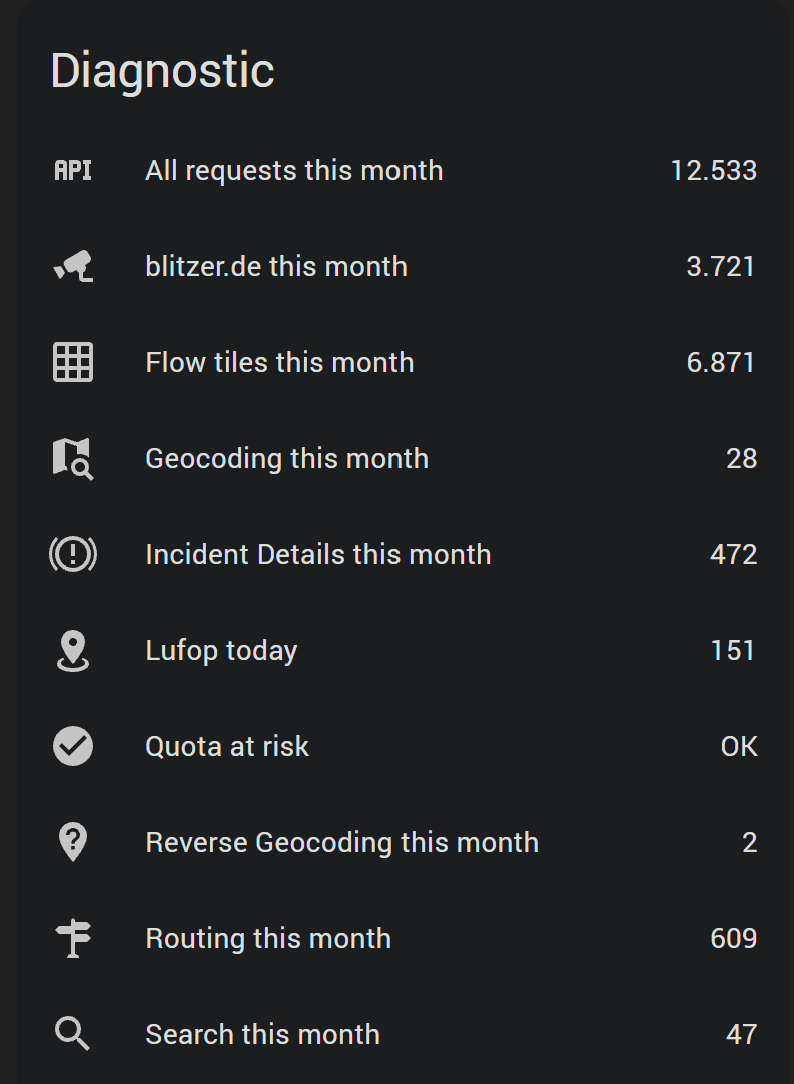
  • :camera: Zwei Blitzer-Sensoren pro Eintrag. Alle Blitzer und Neue Blitzer zählen die Meldungen von blitzer.de und Lufop – ĂĽber dieselben Meldungen, die die Karte zeigt, sodass „Neue Blitzer“ genau dem NEU-Badge entspricht. Das Attribut in_range sagt zusätzlich, wie viele im Umkreis ĂĽber der eingestellten Anzahl liegen.
  • :world_map: Thema der Karte. Unter Layout → Karte: hell oder dunkel, unabhängig vom Dashboard – eine helle Karte auf einem dunklen Dashboard zum Beispiel. Automatisch folgt wie bisher dem HA-Thema.
  • :automobile: Stau ab dieser Verzögerung. In den optionalen Einstellungen eines Eintrags: Staus, deren Verzögerung TomTom unter so viele Minuten setzt, bleiben drauĂźen – die 30-Sekunden-Staus, die den Arbeitsweg schlimmer aussehen lassen, als er ist. 0 meldet wie bisher jeden.
  • :warning: Kontingent-Warnung in zwei Stufen, wie bei Lufop: eine erste Reparatur beim eingestellten Anteil (80 % bei neuen Installationen), eine zweite, wenn die Hochrechnung das ganze Freikontingent erreicht.
  • :star: Die Sterne von blitzer.de und der Aktualisieren-Knopf haben jetzt jeweils einen eigenen Schalter.

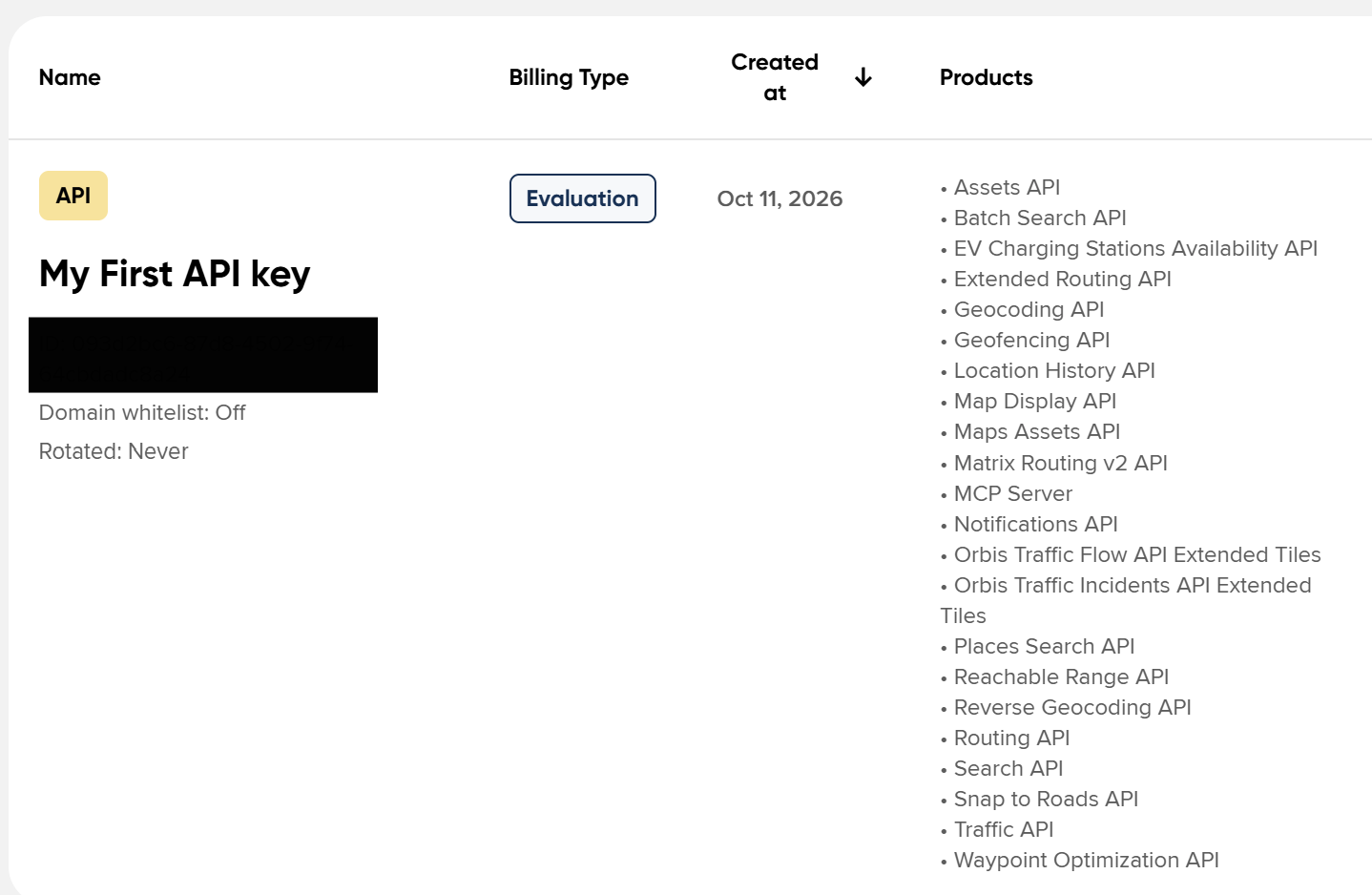
Auf der Webseite developer.tomtom.com gibt es einige API`s, welche ist dann dir richtige?

Einfach dort Anmelden, dann wird automatisch ein API Key für „Fremium“ erzeugt, der dann freie Kontingente für verschiedenste APIs beinhaltet.

Danke dir … :slight_smile:

TomTom v1.2.0 ist da – Release · Changelog

Diesmal geht es um die Karte und den Routenplaner: Ein Knopf bringt jeden Eintrag nach Google Maps, und der Planer zeigt Verkehrsfluss und Blitzer, bevor ihr die Route speichert.

  • :round_pushpin: Google-Maps-Knopf auf der Karte. Mit Google-Maps-Knopf anzeigen unter Einstellungen → Karte sitzt Googles Pin oben rechts auf der Karte, im Minimalformat auf der Pop-up-Karte. Ein Klick öffnet den Eintrag in Google Maps in einem neuen Tab: eine Route mit Start, Zwischenzielen und Ziel im Routenplaner, eine Fläche oder einen Tracker an ihrem Mittelpunkt. Standardmäßig aus.
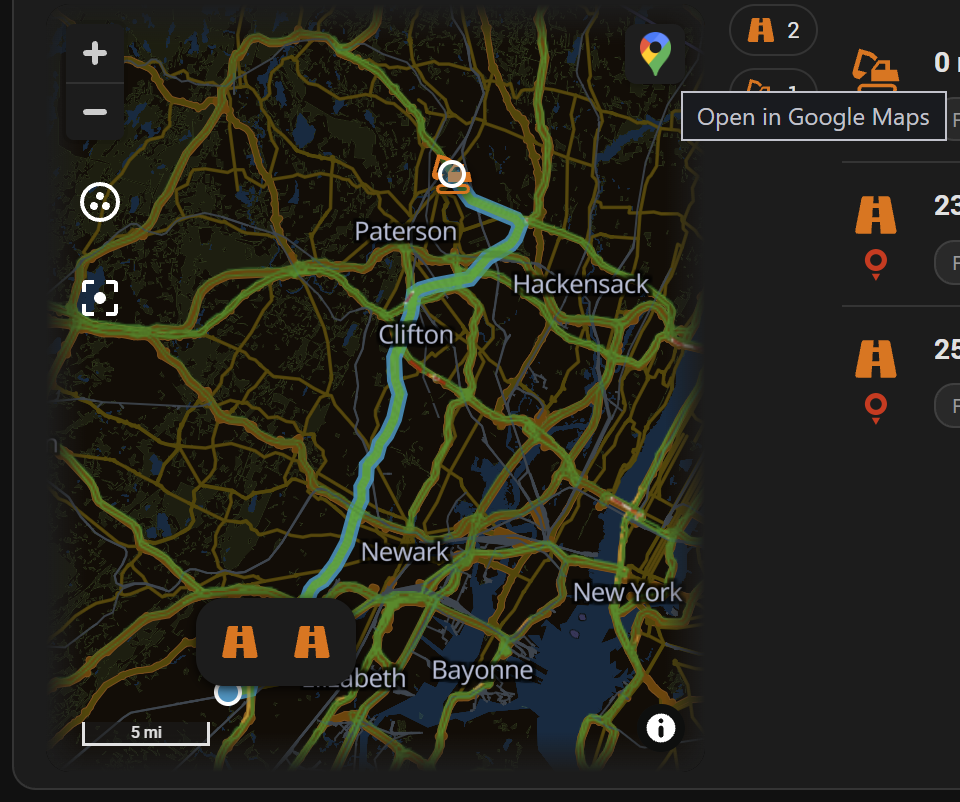
  • :vertical_traffic_light: Der Planer zeigt Verkehrsfluss und Blitzer. Eine berechnete Route wird so eingefärbt wie die StraĂźen im Verkehrsfluss: grĂĽn, wo der Verkehr frei läuft, gelb, orange oder rot, wo TomTom eine Verzögerung sieht, grau, wo gesperrt ist – innerhalb eines orangen Rands. Sind blitzer.de oder Lufop eingeschaltet, kommen deren Blitzer und Kontrollen entlang der Route dazu, in Liste, Karte, Badges und Leiste. So seht ihr schon vor dem Speichern, was die Route liefern wird. Eine gespeicherte Live-Route behält den Verkehrsfluss, in ihrer eigenen Farbe.